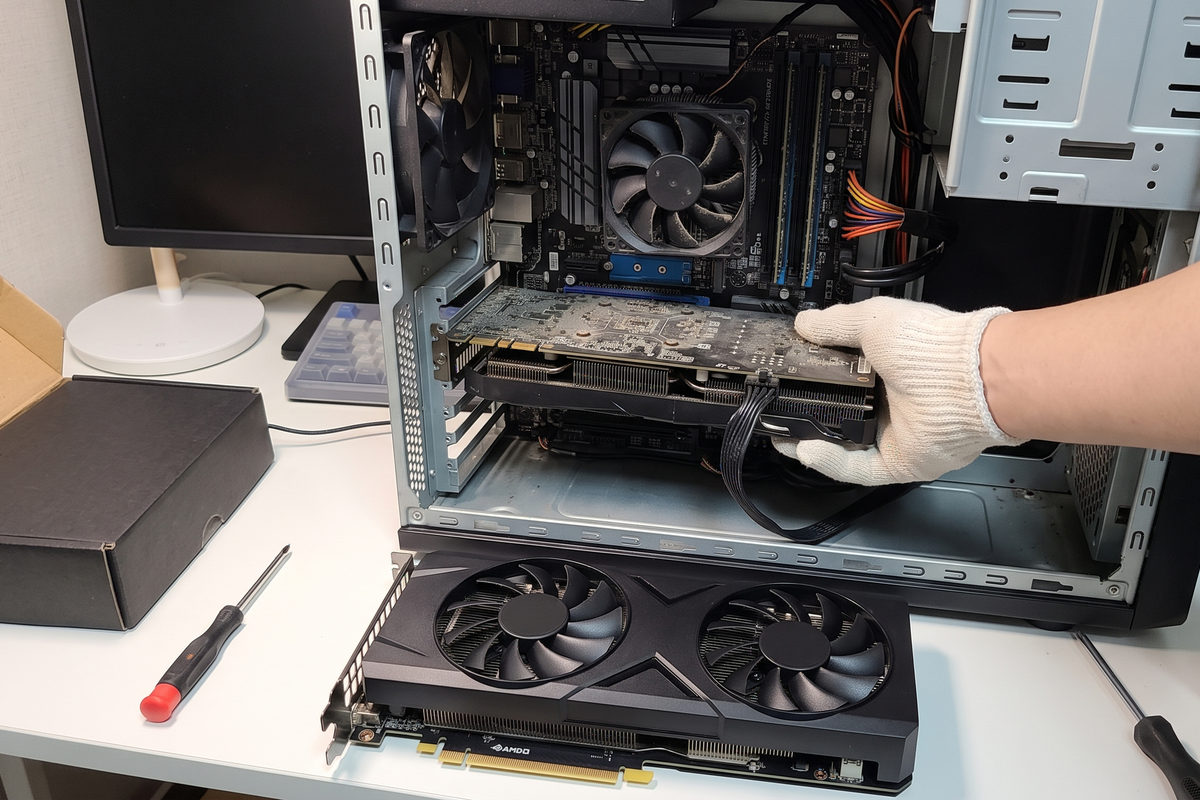
그래픽카드 교체주기는 사용 연차가 아니라 목표 해상도에서 60프레임 방어가 무너지고 VRAM 부족 경고가 뜨는 시점으로 판단합니다. FHD 환경에서 캐주얼 온라인 게임만 즐긴다면 5~6년도 충분하지만, QHD 이상 해상도에서 패키지 신작을 구동한다면 3~4년(2세대 주기)이 실질적인 한계선입니다.
단순히 제품 출시일이 오래되었다고 멀쩡히 구동되는 카드를 처분할 필요는 없습니다. 반대로 게임 옵션을 낮춰도 전투 구간마다 화면이 멈춘다면 이미 하드웨어 수명이 다한 것입니다.
핵심
교체 타이밍은 달력이 아니라 모니터 해상도와 즐기는 게임의 권장 사양이 결정합니다. 1% 로우 프레임이 45 이하로 떨어지거나 VRAM 용량이 90%를 초과할 때 바꾸면 지출 대비 성능 체감이 가장 큽니다.
1. 한눈에 보는 그래픽카드 교체주기 판단 기준
교체 여부는 감이 아니라 측정 가능한 수치 네 가지로 판단합니다.
| 판단 항목 | 교체 권장 기준값 | 기준 설정 이유 |
|---|---|---|
| 평균 및 1% 로우 프레임 | 60fps 미만 (1% Low 45fps 이하) | 화면 밀림과 조작 지연이 심해져 실질적인 조작 피로도가 급증합니다. |
| 비디오 메모리 (VRAM) | 8GB 이하 (할당률 95% 초과) | 고해상도 텍스처 로딩 시 시스템 RAM을 끌어쓰며 간헐적 스터터링이 발생합니다. |
| 아키텍처 세대 차이 | 2세대 이상 경과 | DLSS 3 프레임 생성이나 최신 업스케일링 기능 지원에서 제외됩니다. |
| 제조사 공식 보증기간 | 3년 만료 | 무상 AS 종료 후 코어 냉납이나 쿨링팬 고장 시 사설 수리비 부담이 커집니다. |
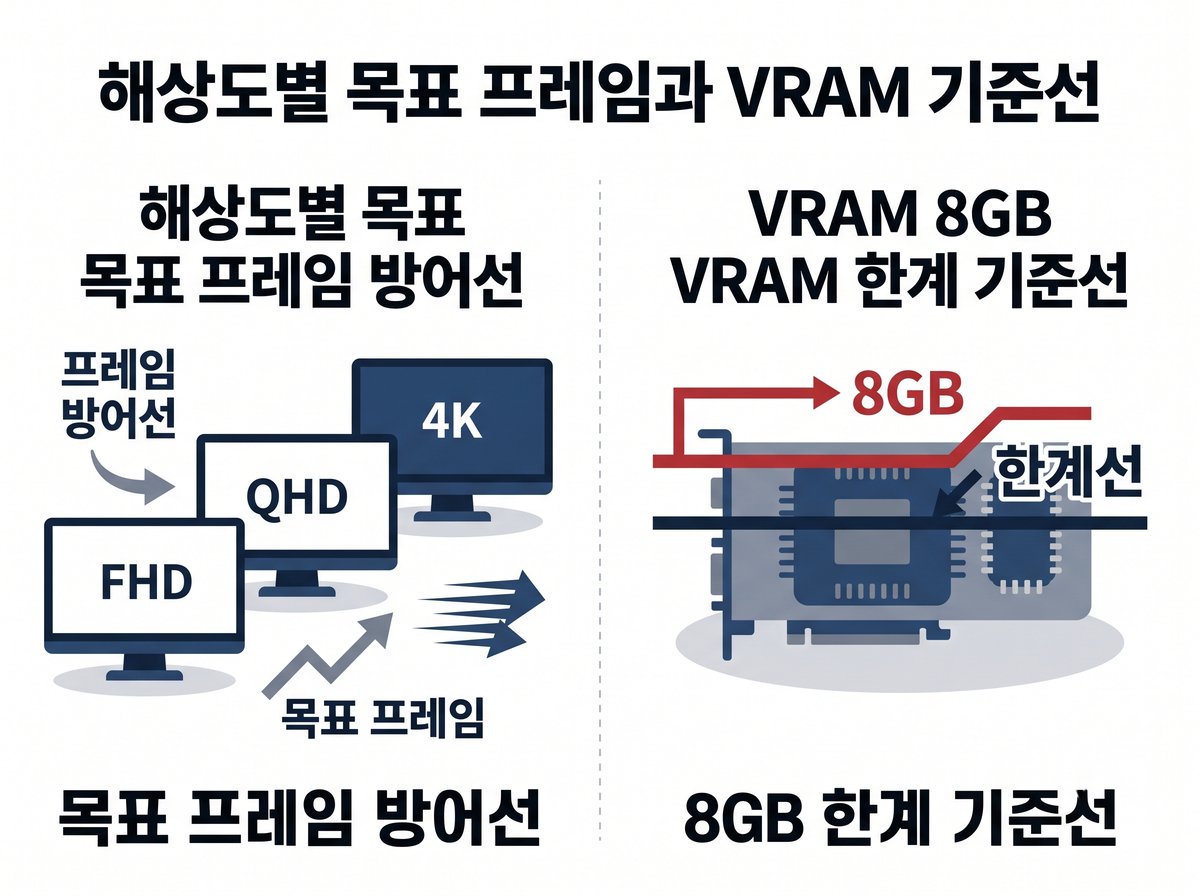
위 4가지 기준 중 2개 이상에 해당할 때 업그레이드를 결정하는 편이 경제적입니다. 특히 VRAM 부족으로 인한 프레임 드랍은 렌더링 옵션을 낮춰도 해결되지 않는 경우가 많습니다.
2. 교체 시점을 가르는 세 가지 핵심 지표
스펙표를 볼 때 가장 흔한 실수는 코어 클럭 숫자만 비교하는 것입니다. 실제 체감 성능과 병목 현상은 메모리와 드라이버 지원선에서 갈립니다.
비디오 메모리 용량과 대역폭의 한계
최신 언리얼 엔진 5 기반 타이틀은 QHD 해상도 중간 옵션에서도 VRAM을 9GB 이상 점유합니다. 8GB 메모리를 탑재한 그래픽카드는 텍스처 용량이 차오르는 순간 시스템 메인 메모리로 데이터를 넘깁니다.
이 과정에서 화면이 1~2초간 멈추는 극심한 프레임 스파이크가 발생합니다. 글로벌 게임 플랫폼 통계인 Steam 하드웨어 및 소프트웨어 설문조사 통계를 보더라도, 게이머들의 표준 VRAM 환경이 과거 8GB 중심에서 16GB 및 대용량 라인업으로 빠르게 이동하고 있습니다.
업스케일링 전용 기술 지원 단절
최신 그래픽카드는 순수 깡성능만으로 프레임을 유지하지 않습니다. 인공지능 기반 프레임 생성 기술이 게임 최적화의 기본 전제가 되었습니다.
구형 세대 칩셋은 광학 흐름 가속기 규격 차이로 인해 최신 프레임 생성 기술을 지원받지 못합니다. 깡성능 차이는 30% 수준이라도 생성 기술 적용 여부에 따라 실제 출력 프레임은 2배 이상 벌어집니다.
공식 드라이버 지원 단계의 전환
제조사는 구형 그래픽카드를 일정 기간 후 레거시 지원 단계로 전환합니다. 정기적인 게임 최적화가 적용되는 NVIDIA 공식 드라이버 다운로드 센터의 Game Ready 드라이버 배포 주기에서 밀려나면 신작 출시 당일 오류 대응이 어렵습니다. 라데온 계열 사용자 역시 AMD 공식 드라이버 지원 센터에서 본인 모델의 아키텍처 지원 현황을 정기적으로 확인해야 합니다.
신규 게임 최적화 프로필이 드라이버에 언제까지 반영되는지는 제조사 공식 사양표에 명시되어 있지 않습니다. 사용자가 직접 릴리즈 노트를 확인하는 수밖에 없습니다.
주의
보안 패치만 간헐적으로 제공되는 레거시 드라이버 단계로 진입한 카드는 신작 게임 구동 시 셰이더 컴파일 충돌이 발생해도 제조사 차원의 패치가 나오지 않습니다.
3. 흔히 빠지는 그래픽카드 업그레이드 오해
그래픽카드 교체 주기를 고민할 때 커뮤니티에서 자주 접하는 통념 중에는 현실과 동떨어진 내용이 많습니다.
첫째는 반드시 2년마다 신제품으로 갈아타야 감가를 방어한다는 생각입니다. 중고 매각 가격은 방어될지 몰라도, 매번 최신 세대 그래픽카드를 구매하며 지불하는 출시 초기 프리미엄 손실이 훨씬 큽니다. 일반 사용자 기준 감가상각과 성능 만족도가 가장 균형을 이루는 시점은 두 세대(약 4년)를 건너뛰고 교체할 때입니다.
둘째는 그래픽카드만 바꾸면 게임 프레임이 바로 두 배가 된다는 맹신입니다. 오래된 PC 본체에 최신 고성능 그래픽카드만 장착하면 CPU 연산 병목 현상으로 인해 그래픽카드 로드율이 60~70%에 머무릅니다. 고주사율 모니터에서 프레임 출렁임이 심하다면 그래픽카드 성능 부족이 아니라 CPU의 싱글 코어 처리 속도 한계일 가능성이 높습니다. 화면 해상도와 모니터 매칭 기준은 그래픽카드 고르는 법 가이드를 함께 참고하면 선택 폭을 좁힐 수 있습니다.
셋째는 온도가 75도만 넘어가도 수명이 다했다고 판단하는 경우입니다. 현대 GPU 칩셋의 스로틀링 기준 온도는 보통 83~86도 내외입니다. 70도 중후반 온도는 정상 작동 범위이므로 단순히 발열 때문에 교체를 서두를 이유는 없습니다.
참고
게임 중 핫스팟 온도가 100도를 넘어가거나 팬 소음이 비정상적으로 치솟는다면 카드 교체 전에 서멀구리스 재도포나 케이스 쿨링 팬 청소를 먼저 진행하는 편이 경제적입니다.
4. 교체 전 필수로 점검해야 할 4가지 순서
새 그래픽카드를 결제하기 전에 기존 본체 시스템의 수용 규격부터 확인해야 낭패를 보지 않습니다.
- 파워서플라이 정격 용량 및 12V 가용력 확인: 시스템 총 소비전력을 계산하고, 최소 100W 이상의 여유 출력이 확보되는지 점검합니다. 파워 용량이 부족하면 고부하 렌더링 상황에서 PC가 즉시 셧다운됩니다.
- 보조 전원 커넥터 규격 대조: 최신 상위 라인업에 도입된 12V-2x6(또는 12VHPWR) 전용 케이블을 기본 제공하는지, 구형 8핀 PCIe 케이블 여러 개를 문어발식 젠더로 연결해야 하는지 확인합니다. 젠더 접촉 불량은 커넥터 멜팅 사고의 원인이 됩니다.
- PC 케이스 내부 장착 길이와 두께 실측: 그래픽카드 총 길이(mm)와 장착 슬롯 두께(2.5슬롯~3.5슬롯)를 확인합니다. 전면 쿨링 라디에이터 간섭 여부까지 고려하지 않으면 본체에 카드가 들어가지 않습니다.
- 메인보드 PCIe 슬롯 버전 및 대역폭 지원 점검: 구형 PCIe 3.0 환경에서 x8 레인으로 작동하는 보급형 그래픽카드를 장착하면 대역폭 제한으로 제 성능의 5~10%를 손실합니다.
5. 사용자 환경별 교체 시기 가이드
모든 사용자가 일괄적인 교체 주기를 따를 필요는 없습니다. 주로 구동하는 환경에 따라 교체 권장 연한이 완전히 갈립니다.
FHD 해상도 e스포츠 및 온라인 게임 사용자
리그 오브 레전드, 발로란트, FC 온라인 같은 캐주얼 온라인 게임을 주력으로 한다면 교체 주기는 5~6년 이상으로 잡아도 충분합니다. 해당 게임들은 GPU 연산 부하보다 CPU 클럭의 영향을 더 많이 받습니다. 화면이 버벅인다면 그래픽카드 교체보다는 CPU 업그레이드가 훨씬 체감 성능을 올려줍니다.
반면 배틀그라운드나 오버워치 2에서 144Hz 이상의 고주사율 방어를 노린다면 메인스트림급 카드로 3~4년 주기의 변경을 고려하는 편이 낫습니다.
QHD 이상 고해상도 AAA 패키지 게임 사용자
스팀 및 콘솔 이식 대작 게임을 60~120프레임으로 쾌적하게 즐기려는 독자라면 3년(세대 교체 주기) 단위 교체를 권장합니다. 해상도가 QHD(2560x1440)로 올라가는 순간 텍스처 데이터 용량이 급증하여 8GB 이하 VRAM을 장착한 구형 그래픽카드는 금세 병목에 직면합니다. 셋 중 하나만 본다면 텍스처 디테일을 유지하기 위한 VRAM 용량 확보가 최우선입니다.
이미 16GB 이상의 넉넉한 비디오 메모리와 상위 칩셋을 탑재한 카드를 사용 중인 경우라면 중간 세대 교체를 건너뛰고 4~5년 뒤 차세대 플래그십으로 넘어가는 쪽이 현실적입니다.
영상 편집 및 로컬 AI 작업 환경
프리미어 프로 4K 타임라인 컷편집이나 스테이블 디퓨전 같은 로컬 AI 이미지 생성을 병행한다면 교체 기준은 온전히 VRAM 크기에 좌우됩니다. 비디오 메모리가 12GB 미만인 환경에서는 고해상도 업스케일링 연산 중 OOM(Out of Memory) 충돌이 발생해 작업 자체가 중단됩니다.
이 환경에서는 단순 렌더링 속도보다 작업 완결성이 중요하므로, 구형 칩셋이라도 VRAM이 16GB 이상 제공되는 모델로 교체하는 편이 안전합니다.
6. 자주 묻는 질문
그래픽카드 교체 주기와 관련해 자주 혼동하는 실무 질문 세 가지를 정리했습니다.
- 그래픽카드 수명이 다하면 어떤 증상이 나타나나요?
- 화면에 녹색 가로줄이 생기거나 격자 모양의 바둑판 무늬가 깨지는 아티팩트 현상이 대표적입니다. 게임 구동 도중 화면이 검게 꺼지며 드라이버 복구 메시지가 뜨거나, 쿨링팬이 100% 회전하며 멈추는 증상도 전원부나 메모리 코어 불량의 전조 증상입니다.
- 중고 그래픽카드를 구매할 때 교체 주기는 어떻게 계산하나요?
- 공식 무상 AS 잔여 기간을 기준으로 잡아야 합니다. 제조일자 기준 3년 보증 중 남은 기간이 1년 미만인 제품은 가격이 저렴하더라도 쿨링팬 고장이나 써멀 패드 경화에 따른 추가 지출을 감수해야 합니다. 제조사 홈페이지의 시리얼 번호 조회를 통해 실질적인 보증 만료일을 확인하는 것이 안전합니다.
- 그래픽카드 업그레이드 시 윈도우를 꼭 포맷해야 하나요?
- 운영체제를 매번 새로 설치할 필요는 없습니다. 다만 기존 그래픽카드 드라이버의 잔존 레지스트리가 충돌을 일으킬 수 있으므로, DDU(Display Driver Uninstaller) 프로그램을 안전 모드에서 실행해 이전 드라이버를 완전히 밀어낸 뒤 새 공식 드라이버를 클린 설치하는 과정을 권장합니다.
7. 장비 수명을 연장하는 마지막 판단
그래픽카드 교체는 비용이 가장 크게 들어가는 부품 업그레이드입니다. 출시일이 지났다고 불안해하며 새 카드를 장바구니에 담을 이유는 없습니다.
현재 즐기는 게임에서 프레임 드랍이 없고 모니터 주사율을 만족스럽게 뽑아내고 있다면 그 그래픽카드는 여전히 현역입니다. 업그레이드를 결정했다면 그래픽카드 본체보다 파워서플라이 출력과 케이스 장착 규격을 먼저 확인해야 헛돈을 쓰지 않습니다. 750W 이상 고품질 파워와 넉넉한 공간이 준비되어야 새 그래픽카드가 제 성능을 발휘합니다.
이 글은 본문에 링크한 store.steampowered.com·nvidia.com·amd.com 자료를 확인해 정리했습니다. 가격·사양·기준은 바뀔 수 있으니 구매나 결정 전에 원문을 확인해 주세요. (기준일 2026-10-21)
'PC 부품 & 업그레이드' 카테고리의 다른 글
| 그래픽카드 끊김 현상 점검법: 케이블과 주사율부터 확인하는 순서 (0) | 2026.10.25 |
|---|---|
| 와이파이공유기 설치방법, WAN 연결부터 확인하세요 (0) | 2026.10.24 |
| kt 공유기 설정 172.30.1.254 관리자 접속과 세팅 4단계 (0) | 2026.10.20 |
| 그래픽카드 고장 증상, 부품 교체 전에 케이블과 슬롯부터 확인해야 합니다 (0) | 2026.10.18 |
| SSD 설정방법: 새 드라이브 인식부터 볼륨 할당 4단계 (0) | 2026.10.17 |


