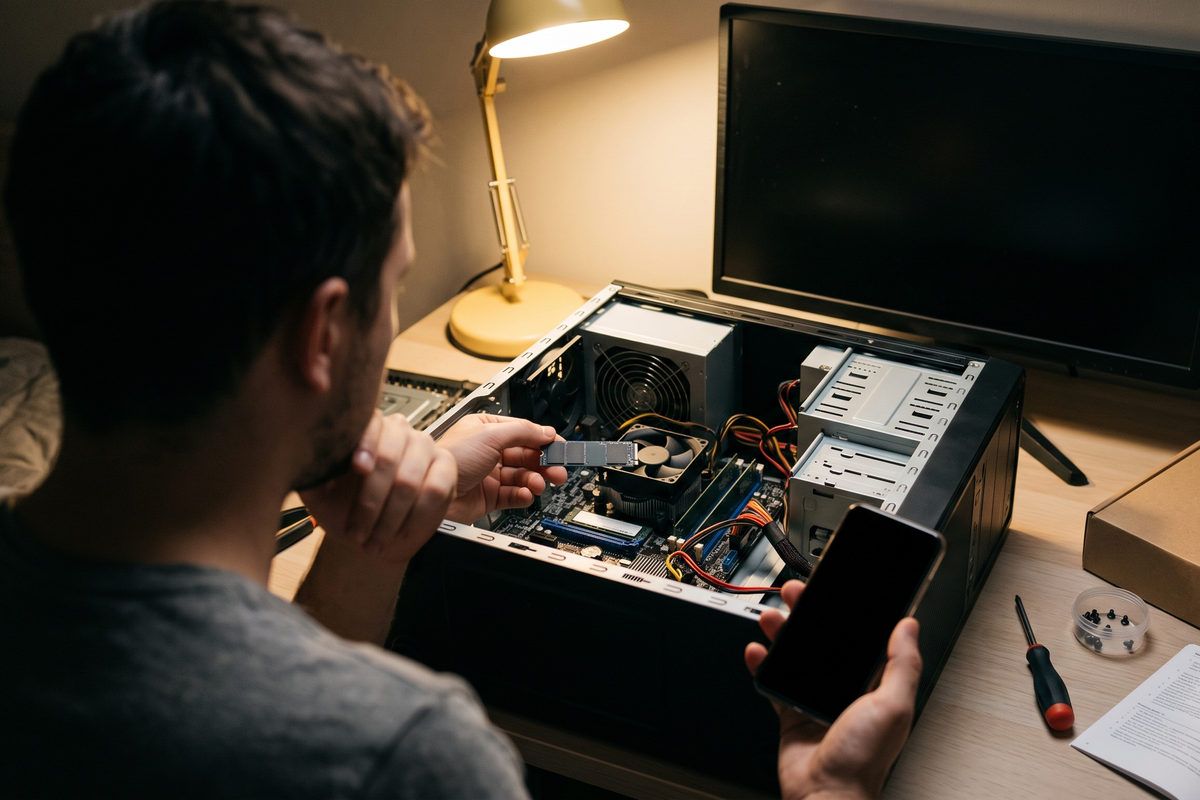
새 SSD 설정방법은 윈도우 디스크 관리에서 디스크를 온라인으로 전환하고 GPT 파티션으로 초기화한 뒤 단순 볼륨을 만들어 드라이브 문자를 할당하는 순서로 마칩니다.
본체에 M.2 NVMe나 SATA 케이블을 제대로 장착했는데도 탐색기 내 PC에 드라이브 아이콘이 뜨지 않는 상황을 흔히 겪습니다.
부품 고장이나 조립 실수가 아닙니다. 윈도우가 읽을 수 있는 파일 시스템 파티션을 아직 만들지 않은 상태입니다.
게이밍 저장 공간을 늘리려고 2TB 이상 고용량 드라이브를 추가한 경우라면 파티션 테이블 형식을 GPT로 잡아야 전체 용량을 손실 없이 쓸 수 있습니다.
설정 전 미리 확인할 전제 조건입니다.
- SSD 메인보드 슬롯 물리 체결 및 SATA 데이터·전원 케이블 연결 상태 확인
- PC 전원 인가 직후 BIOS/UEFI 진입 화면에서 드라이브 모델명 감지 여부 점검
- 윈도우 관리자 권한 계정 로그인 (표준 계정은 파티션 수정 권한 제한)
- 기존 사용하던 디스크라면 내부에 보존해야 할 중요 파일 유무 사전 확인
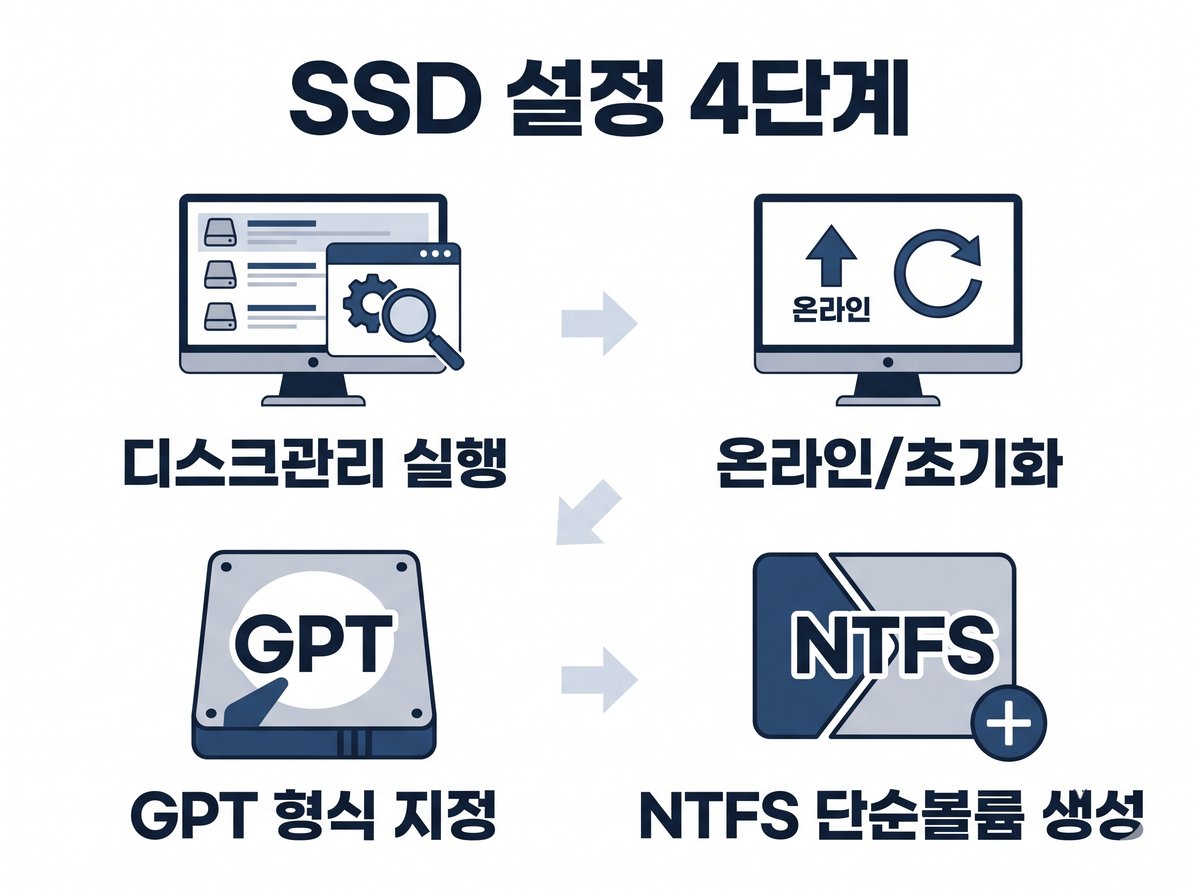
1. 새 SSD 인식과 볼륨 할당 4단계
새 저장장치는 윈도우 기본 관리 도구인 디스크 관리자에서 공간을 등록해야 탐색기에 나타납니다.
Microsoft Learn 새 디스크 초기화 공식 지원 문서에서도 새 드라이브를 쓰기 전에 디스크 초기화와 볼륨 포맷을 거쳐야 한다고 규정합니다.
- 디스크 관리 창 실행: 시작 단추를 마우스 오른쪽 버튼으로 클릭하거나 키보드 Win + X 키를 누른 뒤 메뉴에서 [디스크 관리]를 선택합니다. 단축 실행창(Win + R)에
diskmgmt.msc를 입력해도 즉시 열립니다. - 디스크 온라인 전환 및 초기화: 창 하단 목록에서 '알 수 없음' 또는 '초기화되지 않음'으로 표시된 새 SSD 번호를 찾습니다. 디스크 번호가 적힌 왼쪽 회색 영역을 우클릭해 상태가 '오프라인'이면 먼저 [온라인]으로 바꿉니다. 이어서 [디스크 초기화]를 누릅니다.
- 파티션 형식(GPT) 지정: 초기화 창이 뜨면 파티션 스타일 선택에서 반드시 GPT(GUID 파티션 테이블)를 선택하고 확인을 누릅니다. 2TB 이상의 최신 NVMe 드라이브는 MBR로 잡으면 2TB 초과 공간이 비활성화됩니다.
- 새 단순 볼륨 만들기 및 포맷: '할당되지 않음'으로 표시된 검은색 빗금 영역을 마우스 우클릭하고 [새 단순 볼륨]을 선택합니다. 볼륨 크기는 최대치 그대로 둡니다. 원하는 드라이브 문자(D, E 등)를 지정한 뒤 파일 시스템을 NTFS로 선택해 빠른 포맷을 마칩니다.
핵심
SSD 설정방법의 핵심은 디스크 관리자에서 GPT 형식으로 초기화한 뒤 NTFS 단순 볼륨을 만들어 드라이브 문자를 부여하는 일입니다.
2. 디스크 관리에서 인식이 안 될 때 원인과 점검 순서
디스크 관리를 열었는데도 하단 목록에 새 디스크 자체가 아예 보이지 않는다면 하드웨어 인터페이스 레벨에서 신호가 끊긴 상태입니다.
핵심
가장 먼저 점검할 지점은 메인보드 BIOS/UEFI 장치 목록입니다. 여기서도 안 잡힌다면 접촉 불량이나 슬롯 대역폭 공유 문제입니다.
M.2 NVMe 슬롯에 장착한 경우라면 나사를 너무 세게 조여 기판이 휘었는지 확인하세요. 단자가 슬롯 안쪽 끝까지 들어갔는지도 다시 점검합니다.
구형 메인보드를 쓰는 경우라면 특정 SATA 포트와 2번 M.2 슬롯의 PCIe 대역폭이 겹칠 수 있습니다. 둘 중 하나가 꺼지는 설계입니다. 메인보드 설명서의 레인 공유표를 확인하고 SATA 케이블을 다른 번호 포트로 옮겨 꽂으세요.
장치 관리자에는 모델명이 뜨는데 디스크 관리 창에서만 볼륨 접근이 막힌 경우라면 윈도우 가상 저장소 풀에 묶여 있는지 살펴봐야 합니다.
윈도우 설정의 저장소 공간(Storage Spaces) 메뉴에 드라이브가 가상 풀로 등록되어 있으면 파티션 생성이 거부됩니다. 해당 풀을 먼저 해제해야 정상 인식됩니다.
주의
이미 게임이나 데이터가 들어 있는 기존 디스크를 초기화하거나 디스크 파티션 정리 명령을 내리면 데이터가 지워집니다. 디스크 번호를 반드시 재확인해야 합니다.
3. 파티션 형식과 파일 시스템 규격 비교
SSD를 설정할 때는 파티션 구조와 포맷 파일 시스템에 따라 향후 확장성과 파일 크기 제한이 갈립니다.
일반 데스크톱 윈도우 환경에서 내장 드라이브로 쓸 목적이라면 GPT 테이블과 NTFS 파일 시스템 조합이 기본 표준입니다.
| 설정 항목 | 권장 선택값 | 지원 용량 한계 | 주요 적용 환경 |
|---|---|---|---|
| 파티션 스타일 (신형) | GPT | 최대 18EB (사실상 무제한) | UEFI 메인보드, 윈도우 10/11 64비트 시스템 |
| 파티션 스타일 (구형) | MBR | 최대 2TB | 레거시 BIOS 전용 구형 메인보드 호환용 |
| 파일 시스템 (내장용) | NTFS | 단일 파일 16TB | 윈도우 내장 SSD, 대용량 게임 설치 경로 |
| 파일 시스템 (외장겸용) | exFAT | 단일 파일 16EB | 외장 SSD, macOS 및 스마트폰 다기종 연결용 |
과거 구형 시스템에서 쓰이던 MBR 방식은 단일 파티션 크기가 2TB로 제한됩니다. 4TB나 8TB 대용량 SSD에 MBR을 적용하면 나머지 공간이 인식되지 않아 낭비됩니다.
파일 시스템의 경우 맥북과 윈도우 PC 사이에서 외장 드라이브를 오가며 써야 하는 상황이라면 NTFS보다 exFAT 포맷을 선택하는 쪽이 안전합니다.
온라인 커뮤니티에서는 기본 할당 단위 크기(클러스터 크기)를 64KB로 늘려야 게임 로딩 속도가 빨라진다는 팁이 공유되기도 합니다.
제조사 기술 사양표와 윈도우 공식 가이드 기준은 다릅니다. 일반 게이밍과 일상 작업에서는 기본값인 4KB(4096바이트) 클러스터로 포맷해야 공간 낭비와 단편화 누적을 막을 수 있습니다.
제조사별 낸드 플래시 블록 최적화 기준 수치는 공식 매뉴얼에 별도로 명시되어 있지 않습니다. 따라서 임의로 클러스터 크기를 바꾸기보다는 윈도우 기본 4KB 설정을 유지하는 편이 현실적입니다.
참고
C 드라이브 운영체제와 D 드라이브 게임 저장 공간을 분리해 두면 윈도우 포맷 시에도 대용량 게임 설치 데이터를 그대로 보존할 수 있습니다.
4. 수명 유지와 전용 관리 툴 설정
파티션 생성이 끝난 직후 필수 시스템 기능을 켜두어야 SSD 수명 단축과 속도 저하를 예방합니다.
가장 중요한 백그라운드 명령은 불필요한 데이터 블록을 미리 비워두는 트림(TRIM) 기능 활성화입니다.
명령 프롬프트(CMD)를 관리자 권한으로 열고 fsutil behavior query DisableDeleteNotify 명령을 입력합니다. 결과값이 0으로 나와야 트림이 정상 작동 중인 상태입니다.
만약 1이 출력된다면 트림 기능이 꺼져 있는 상태입니다. fsutil behavior set DisableDeleteNotify 0 명령을 내려 즉시 켜두어야 장시간 사용 시 쓰기 속도 급락을 방지합니다.
SSD 제조사가 제공하는 공식 유틸리티 소프트웨어를 설치하면 펌웨어 업데이트와 실시간 온도 모니터링을 지원합니다.
삼성 반도체 전용 관리 소프트웨어(Samsung Magician) 공식 배포처에서 유틸리티를 내려받을 수 있습니다. 드라이브 상태 진단과 수명(TBW) 소모량을 즉시 확인할 수 있습니다.
외장형과 내장형 제품의 발열 특성과 세부 인터페이스 차이는 이전에 정리한 삼성 SSD 외장형과 내장형 선택 기준 가이드를 함께 참고해 보세요.
5. SSD 설정방법 관련 자주 묻는 질문
- Q. 새 단순 볼륨을 만들 때 드라이브 문자가 D로 안 잡히면 어떻게 하나요?
- 기존 가상 드라이브나 USB 리더기가 이미 D 문자를 차지하고 있을 때 발생합니다. 디스크 관리에서 D를 차지한 기존 장치를 우클릭해 [드라이브 문자 및 경로 변경]에서 다른 문자로 바꿉니다. 그 후 새 SSD를 D로 지정하면 해결됩니다.
- Q. 디스크 초기화 창에서 GPT와 MBR 중 무엇을 먼저 보는 게 맞나요?
- 둘 중 하나만 고른다면 최신 기준에 부합하는 GPT입니다. Windows 11은 UEFI 부팅과 GPT를 기본 요구 사양으로 규정하며, MBR은 2TB를 넘는 용량을 인식하지 못하므로 최신 시스템에서는 MBR을 선택할 이유가 없습니다.
- Q. 1TB SSD를 샀는데 윈도우에서 931GB로 나오는 것은 불량인가요?
- 하드웨어 불량이 아닙니다. 제조사는 1,000단위 10진법(1KB = 1000Byte)으로 표기하지만 윈도우 운영체제는 1,024단위 2진법(1KiB = 1024Byte)으로 용량을 계산합니다. 1,000,000,000,000 바이트를 1024의 세제곱으로 나누면 약 931.3GB가 되며 정상 범위입니다.
6. 새 드라이브 교체나 추가를 고민한다면
슬롯에 장착한 SSD가 메인보드 접촉 불량 없이 정상 초기화되었다면 단순 볼륨 할당만으로 즉시 게임 설치와 작업 저장 공간으로 활용할 수 있습니다.
외장 이동형 스토리지가 필요한지 본체 내장형 드라이브 확장이 필요한지에 따라 용도와 규격이 나뉩니다.
2026년 10월 17일 기준 가격과 사양 차이를 고려해 작업 환경에 맞는 스토리지를 점검해 보세요.
| 제품명 | 인터페이스 규격 | 저장 용량 | 가격 (2026.10.17 기준) |
|---|---|---|---|
| 삼성전자 외장SSD T7 MU-PC1T0H/WW | USB 3.2 Gen2 외장형 | 1TB | 319,000원 |
| 한창코퍼레이션 CLOUD SSD 2.5 SATA3 | 2.5인치 SATA3 내장형 | 기본형 | 60,040원 |
| 삼성전자 9100 PRO PCIe 5.0 NVMe M.2 | PCIe 5.0 M.2 내장형 | 8TB | 3,975,000원 |
노트북과 데스크톱을 오가며 영상이나 대용량 파일을 옮겨 담아야 하는 상황이라면 가벼운 외장형 T7 모델이 동선 관리에 유리합니다.
구형 사무용 PC나 서브 데스크톱의 속도를 개선하려는 경우라면 저렴한 2.5인치 SATA SSD를 추가하는 쪽이 비용 부담을 덜어줍니다.
8K 영상 렌더링이나 워크스테이션급 초고대역폭 작업 공간이 필요한 경우라면 PCIe 5.0 기반 초고속 드라이브를 검토하는 순서로 정리할 수 있습니다.
이 글은 본문에 링크한 learn.microsoft.com·semiconductor.samsung.com 자료를 확인해 정리했습니다. 가격·사양·기준은 바뀔 수 있으니 구매나 결정 전에 원문을 확인해 주세요. (기준일 2026-10-17)
'PC 부품 & 업그레이드' 카테고리의 다른 글
| kt 공유기 설정 172.30.1.254 관리자 접속과 세팅 4단계 (0) | 2026.10.20 |
|---|---|
| 그래픽카드 고장 증상, 부품 교체 전에 케이블과 슬롯부터 확인해야 합니다 (0) | 2026.10.18 |
| 공유기 설정 192.168.0.1 관리자 접속과 와이파이 암호화 4단계 (0) | 2026.10.17 |
| 그래픽카드 고르는 법: 모니터 해상도와 파워 용량부터 따집니다 (0) | 2026.10.14 |
| 삼성SSD 외장 속도가 안 나올 때, 케이블과 포트부터 확인하는 순서 (0) | 2026.10.14 |


