
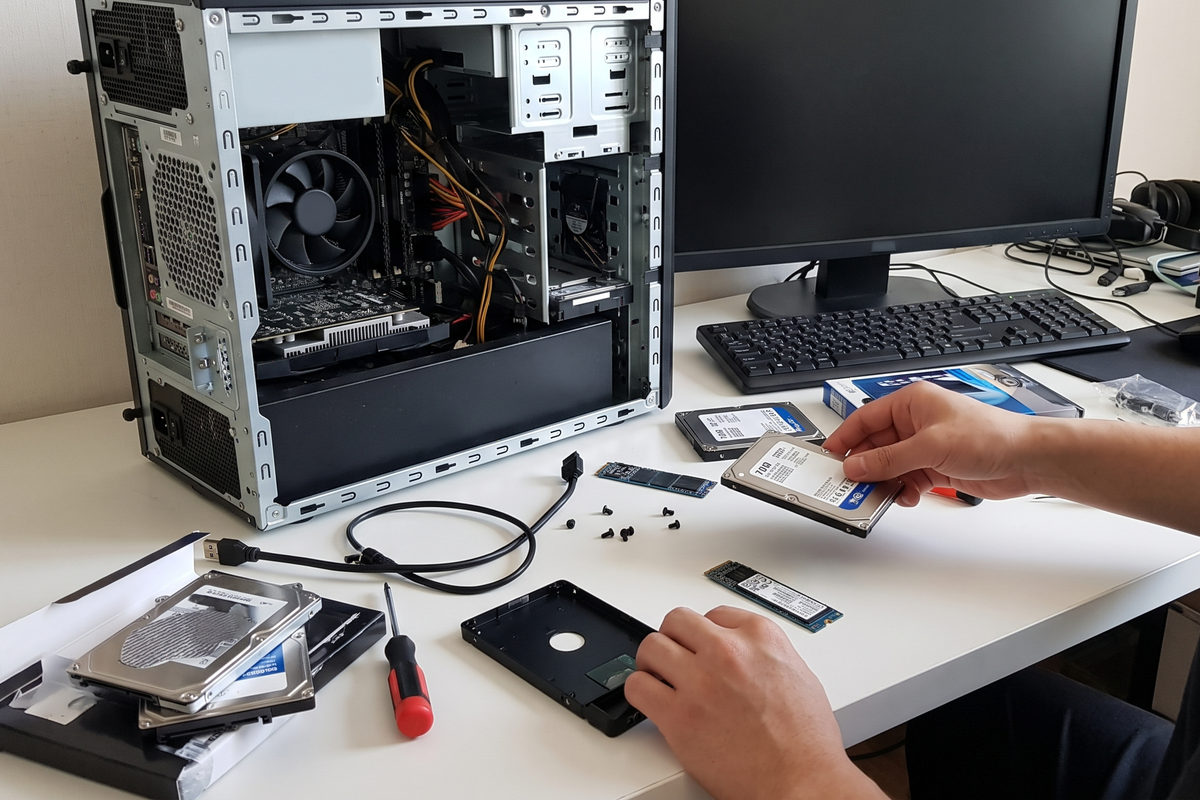
삼성SSD 외장 모델의 복사 속도가 수십 MB/s로 급격히 떨어질 때는 SSD 자체 고장보다 케이블과 포트 대역폭이 병목인 경우가 먼저입니다.
박스에는 2,000MB/s라고 적혀 있는데 체감은 USB 메모리 수준이라 환불부터 떠올리게 됩니다.
그 전에 확인할 것이 있습니다. SSD 자체가 고장난 경우보다 케이블과 포트가 병목인 경우가 먼저입니다.
1. 가장 먼저 바꿔 볼 것은 케이블과 꽂는 자리입니다
비용이 들지 않고 5분 안에 끝나는 순서부터 갑니다.
- 구성품으로 들어 있던 케이블로 바꿉니다. 충전 전용 케이블은 전원만 들어오고 데이터 속도가 낮은 경우가 있습니다.
- 허브와 모니터 USB 포트를 빼고 PC 본체에 바로 꽂습니다.
- 데스크톱이라면 메인보드에 붙은 후면 포트로 옮깁니다.
- 케이블 방향을 뒤집어 다시 꽂고, 다른 포트에서도 같은 속도인지 봅니다.
- 큰 파일 하나를 복사해서 속도를 봅니다. 작은 파일 수만 개는 원래 느립니다.
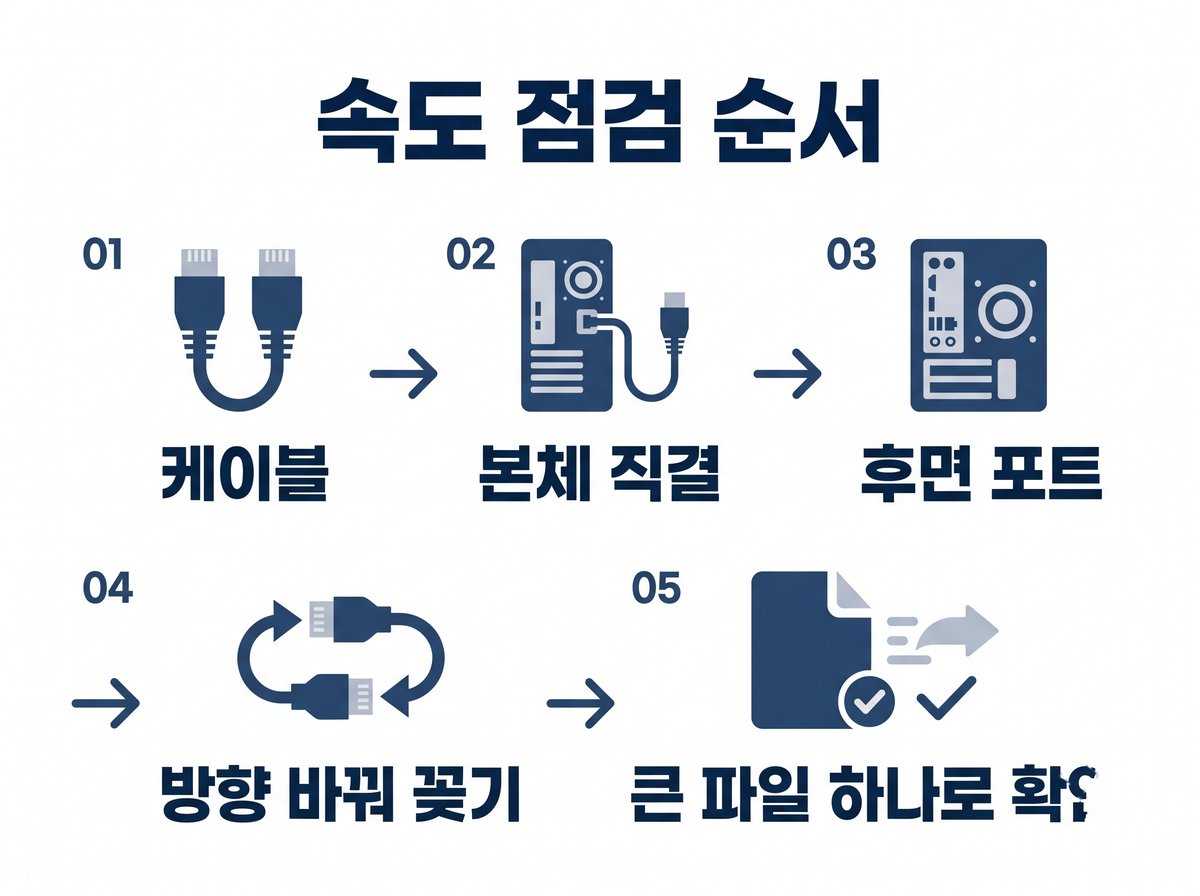
5번이 빠지면 판단이 틀어집니다. 사진 폴더처럼 작은 파일이 많은 복사는 SSD가 정상이어도 속도가 낮게 찍힙니다.
참고
재택근무용 노트북에 도킹스테이션을 거쳐 연결하는 경우라면 2번을 먼저 하세요. 도킹스테이션 한 칸을 건너뛰는 것만으로 원인이 갈립니다.
2. 삼성SSD는 포트 규격이 맞아야 숫자가 나옵니다
케이블과 직결을 확인했는데도 느리다면 포트 규격을 봅니다.
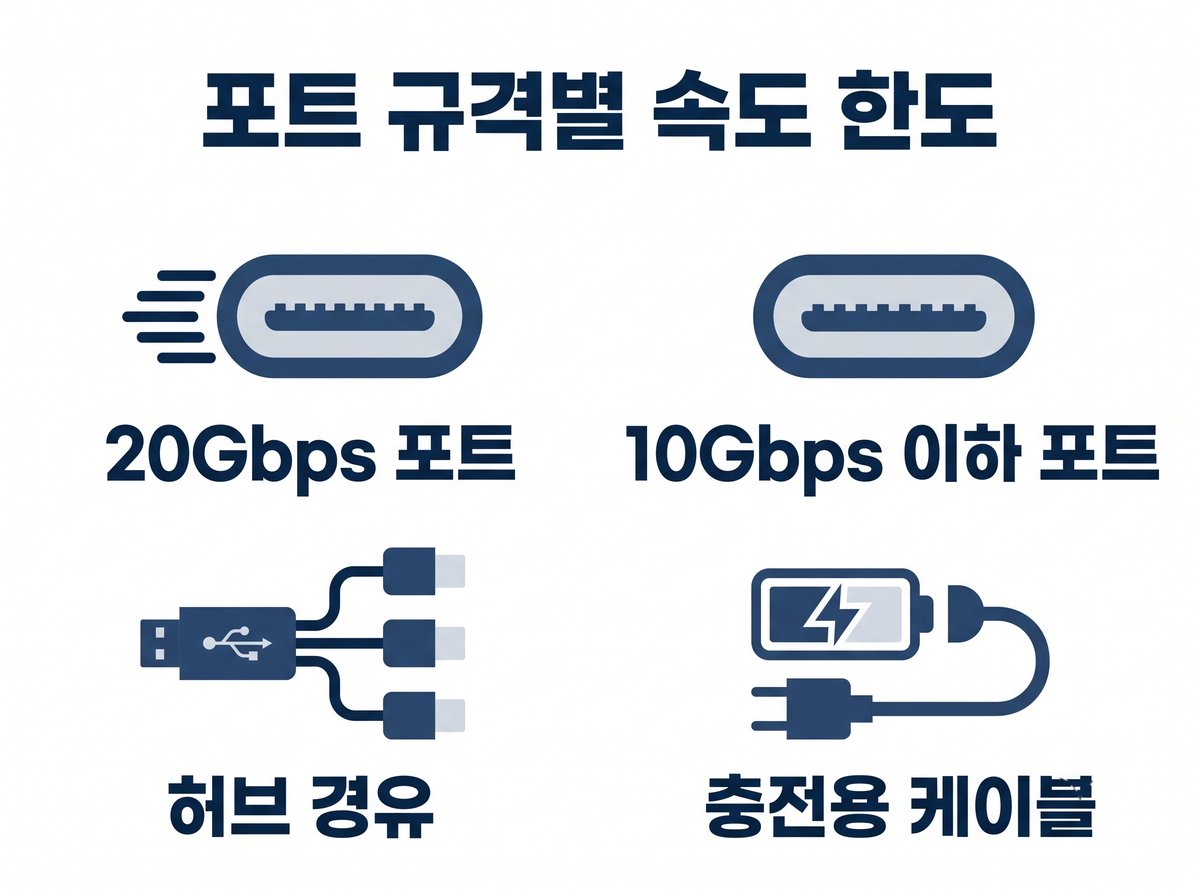
다나와 사양표 기준으로 삼성전자 포터블 SSD T9 1TB는 USB 3.x 20Gbps이고 읽기 2,000MB/s, 쓰기 1,950MB/s입니다. 연결하는 쪽 포트가 이보다 낮은 규격이면 그 포트의 한도까지만 속도가 나옵니다.
| 연결 환경 | 속도를 막는 것 | 확인 방법 |
|---|---|---|
| 20Gbps 포트에 구성품 케이블 | 없음 | 메인보드 사양표에서 USB 3.2 Gen 2x2 표기 확인 |
| 10Gbps 이하 포트 | 포트 대역폭 | 포트 옆 SS 표기와 숫자, 사양표 |
| 허브나 모니터 포트 경유 | 허브의 대역폭과 전력 | 본체에 직결해서 비교 |
| 충전용·저가 케이블 | 케이블의 데이터 규격 | 구성품 케이블로 교체 |
여기서 자료가 어긋나는 곳이 하나 있습니다. 쿠팡 상품명에는 속도가 한 줄도 없고, 속도는 다나와 사양표에만 적혀 있습니다.
쿠팡 상품 페이지만 보고 사면 속도 조건을 확인하지 못합니다. 내 PC 포트 규격은 구매 전에 직접 봐야 합니다.
3. 인식이 안 될 때는 디스크 관리 화면부터 엽니다
속도가 아니라 탐색기에 드라이브가 아예 뜨지 않는 경우입니다.
윈도우 시작 메뉴에서 디스크 관리를 열고 SSD가 목록에 있는지 봅니다. 목록에 있다면 SSD는 살아 있고 윈도우 설정 문제입니다.
- '오프라인'으로 표시되면 해당 디스크 메뉴에서 온라인으로 바꿉니다.
- 드라이브 문자가 없으면 해당 디스크 메뉴에서 문자를 지정합니다.
- '할당되지 않음'이면 파티션이 없는 상태입니다.
- 디스크 관리에도 안 보이면 케이블과 다른 PC를 먼저 의심합니다.
주의
'할당되지 않음'에서 새 볼륨을 만들면 포맷이 진행됩니다. 안에 든 자료가 있다면 이 단계에서 멈추고 복구 가능성부터 확인하세요.
이미 다른 PC에서는 인식되는 경우라면 4번 항목의 절전 설정은 건너뛰어도 됩니다. 그때는 문제가 SSD가 아니라 처음 꽂은 PC의 포트나 드라이버입니다.
4. 속도가 들쭉날쭉하면 절전 설정과 펌웨어를 봅니다
처음엔 빠르다가 시간이 지나면 느려지는 경우에 해당합니다.
윈도우에는 USB 장치 전원을 줄이는 절전 기능이 있습니다. 전원 옵션의 고급 설정에서 USB 선택적 절전 모드를 사용 안 함으로 바꾸고 다시 복사해 봅니다.
그다음은 삼성 도구입니다. 삼성 반도체 소비자 스토리지 지원 페이지에는 FAQ와 도구·소프트웨어, 보증, 매지션 소프트웨어 메뉴가 모여 있습니다.
이 페이지의 매지션 소프트웨어 메뉴에서 펌웨어 업데이트가 있는지 확인합니다. 펌웨어는 데이터를 지우지 않는 선에서 먼저 시도할 만한 마지막 소프트웨어 단계입니다.
대용량 파일을 길게 복사할 때 속도가 내려가는 것은 오류가 아닌 경우가 많습니다. 이 항목은 삼성 공식 자료에서 수치로 확인되지 않았고, 내 모델이 어떤 구간에서 얼마나 내려가는지는 이 글로 알 수 없습니다.
5. 실제 구매자 후기에서 자주 나온 이야기는 무엇인가요?
다나와 상품의견 페이지를 기준으로 정리합니다. 읽은 곳은 삼성전자 포터블 SSD T9 1TB 상품의견이고, 2026년 10월 13일에 열어 본 첫 페이지 기준입니다.
이 페이지에는 쇼핑몰 상품리뷰 55개가 올라와 있고 평점은 4.9점입니다. 5점이 51개(93%), 4점이 3개, 3점이 1개입니다.
- 좋았다는 쪽: 속도가 빠르다는 말이 가장 많았습니다. 가격 대비 만족한다는 후기와 블랙박스용으로 인식이 잘 된다는 후기도 있었습니다.
- 걱정하는 쪽: 외부 마감이 미끄럼 방지 고무 재질이라 먼지를 많이 타고 표면이 끈적해질까 걱정된다는 의견이 있었습니다. 이 후기는 3점대였습니다.
- 가장 길었던 후기: 이전에 산 삼성 외장하드로 업무용 PC 바탕화면을 백업하는 데 1시간 조금 넘게 걸렸다고 합니다. T9으로 같은 작업을 다시 하니 4분 50초가 걸렸다고 적었습니다.
마지막 후기에서 대조할 지점이 있습니다. 작성자는 이전 외장하드를 본체 앞쪽과 뒤쪽 포트에 모두 꽂아 봤지만 둘 다 느렸다고 했습니다.
그리고 T9은 앞쪽 포트에서도 빨랐다고 합니다. 전면 포트가 항상 느리다는 통념과는 어긋나는 사례입니다.
다만 한 사람의 PC 이야기입니다. 내 PC의 전면 포트가 같다는 근거는 아니므로 앞선 1번의 후면 포트 확인은 그대로 해 보세요.
첫 페이지 후기는 배송과 정품 확인에 관한 짧은 글이 대부분이었습니다. 속도가 안 나오거나 인식이 안 된다는 불만은 이 페이지에서 확인하지 못했고, T7 후기는 읽지 않았습니다.
6. 점검 후에도 느리다면 상품을 바꾸는 쪽을 계산합니다
케이블, 포트, 설정을 모두 거쳤는데도 같은 증상이면 두 갈래입니다. 보증 기간 안이라면 교환이나 점검이 먼저입니다.
처음부터 규격이 맞지 않았다면 상품을 바꾸는 것이 답입니다.
함께 비교할 수 있는 두 상품은 아래와 같습니다. 가격은 2026년 10월 12일 쿠팡 표시 기준이고 가격순으로 놓았습니다.
| 상품 | 용량 | 가격 | 배송 |
|---|---|---|---|
| 삼성 포터블 SSD T9 | 1TB | 332,000원 | 일반배송 |
| 삼성 외장SSD T7 | 2TB | 689,000원 | 로켓배송 |
가격만 보면 T7 2TB가 T9 1TB의 두 배를 넘습니다. 이 차이는 속도가 아니라 용량에서 나오고, 상품명으로 보면 T7은 T9보다 앞 세대입니다.
T7의 속도 수치와 보증 기간은 쿠팡 상품 정보에 없습니다. 상세페이지에서 확인해야 합니다.
T9 1TB는 쿠팡 상세 페이지에서 정품 파우치 포함 구성으로 확인할 수 있습니다.

T7 2TB는 쿠팡 상세 페이지에서 파우치와 실리콘케이스가 같이 오는 구성입니다. 색상은 랜덤입니다.
핵심
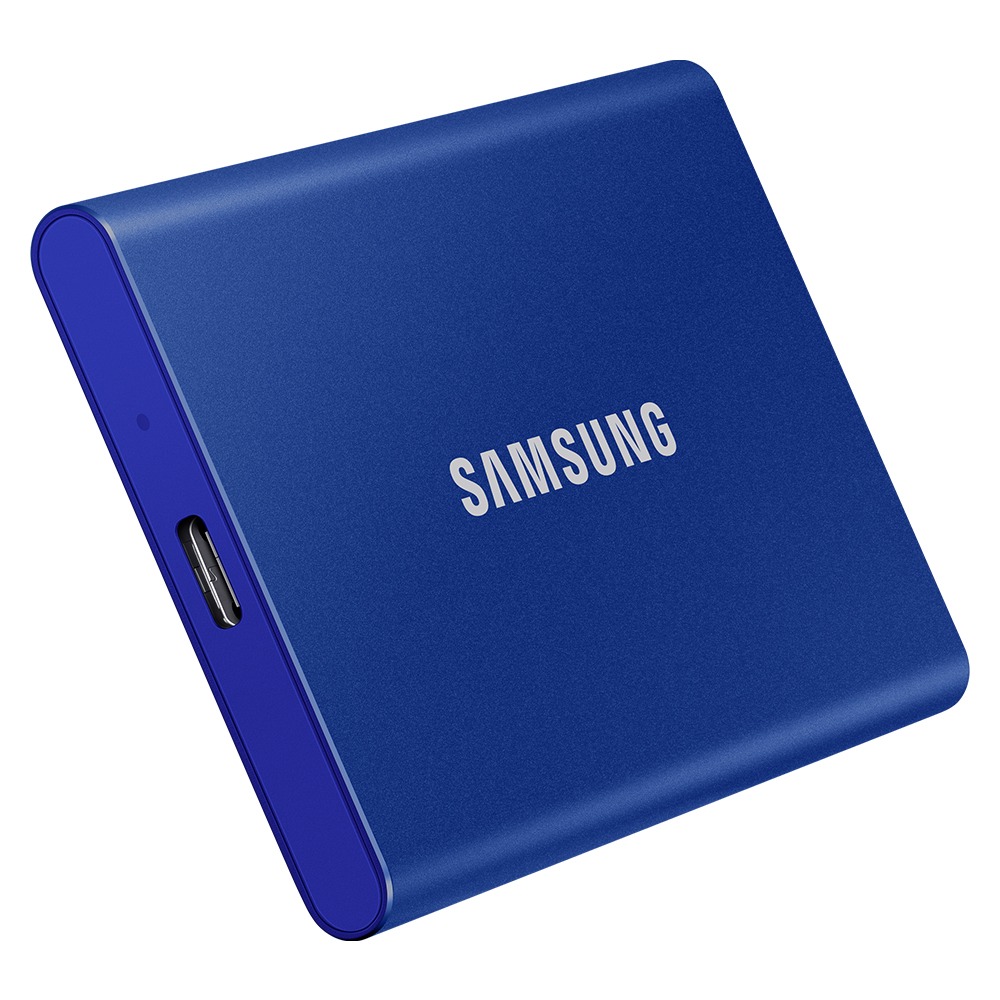
셋 중 하나만 본다면 SSD 모델이 아니라 내 PC의 포트 규격입니다. 포트가 20Gbps가 아니면 T9의 속도 이점은 그만큼 줄어듭니다.
원룸 책상에서 노트북 한 대에 USB-C 포트가 하나뿐인 경우라면 허브를 거치지 않는 것이 먼저입니다. 케이블 한 줄로 직결하는 구성에서만 T9의 규격이 의미를 가집니다.
게임 설치용으로 쓸 계획이고 이미 20Gbps 포트가 없는 데스크톱이라면 가격이 낮은 쪽을 고르고 남는 예산을 용량에 쓰는 편이 낫습니다. 이 판단은 속도 수치가 아니라 포트 조건에서 나옵니다.
7. 자주 묻는 질문
- 구성품 케이블이 없으면 아무 C 케이블이나 써도 되나요?
- 데이터 규격이 확인된 케이블만 쓰세요. 케이블에 속도 표기가 없다면 충전 전용일 가능성이 있습니다.
- 디스크 관리에서 보이는데 탐색기에는 없습니다.
- 드라이브 문자가 없거나 오프라인 상태입니다. 3번의 목록대로 순서대로 해결합니다.
- 서비스센터는 언제 가야 하나요?
- 다른 PC와 다른 케이블에서도 같은 증상이면 SSD 쪽 문제로 봅니다. 보증 조건은 위의 삼성 지원 페이지 보증 메뉴에서 확인하세요.
- 다나와 보증 표기는 얼마인가요?
- T9 1TB 사양표에는 5년으로 적혀 있습니다. 쿠팡 판매자 보증이 다를 수 있으니 상세페이지도 함께 보세요.
속도가 안 나올 때는 케이블을 구성품으로 바꾸고, 허브를 빼고, 후면 20Gbps 포트에서 큰 파일 하나로 재 보면 원인의 대부분이 가려집니다. 그래도 같으면 SSD를 바꾸기 전에 다른 PC에 꽂아 보세요.
이 글은 본문에 링크한 semiconductor.samsung.com·다나와 자료를 확인해 정리했습니다. 쿠팡 파트너스 활동으로 수수료를 받을 수 있으며, 소개한 상품은 위 기준에 맞춘 예시입니다. 가격·사양·기준은 바뀔 수 있으니 구매나 결정 전에 원문을 확인해 주세요. (기준일 2026-10-14)
'PC 부품 & 업그레이드' 카테고리의 다른 글
| 공유기 설정 192.168.0.1 관리자 접속과 와이파이 암호화 4단계 (0) | 2026.10.17 |
|---|---|
| 그래픽카드 고르는 법: 모니터 해상도와 파워 용량부터 따집니다 (0) | 2026.10.14 |
| 마이크로SD카드, 닌텐도 스위치엔 A2 블랙박스엔 V30이 갈립니다 (0) | 2026.08.30 |
| PC에 헤드폰을 꽂았는데 마이크가 안 잡힙니다 (0) | 2026.08.25 |
| 헤드폰이라는 이름 안에 실은 세 가지가 섞여 있습니다 (0) | 2026.08.24 |


