
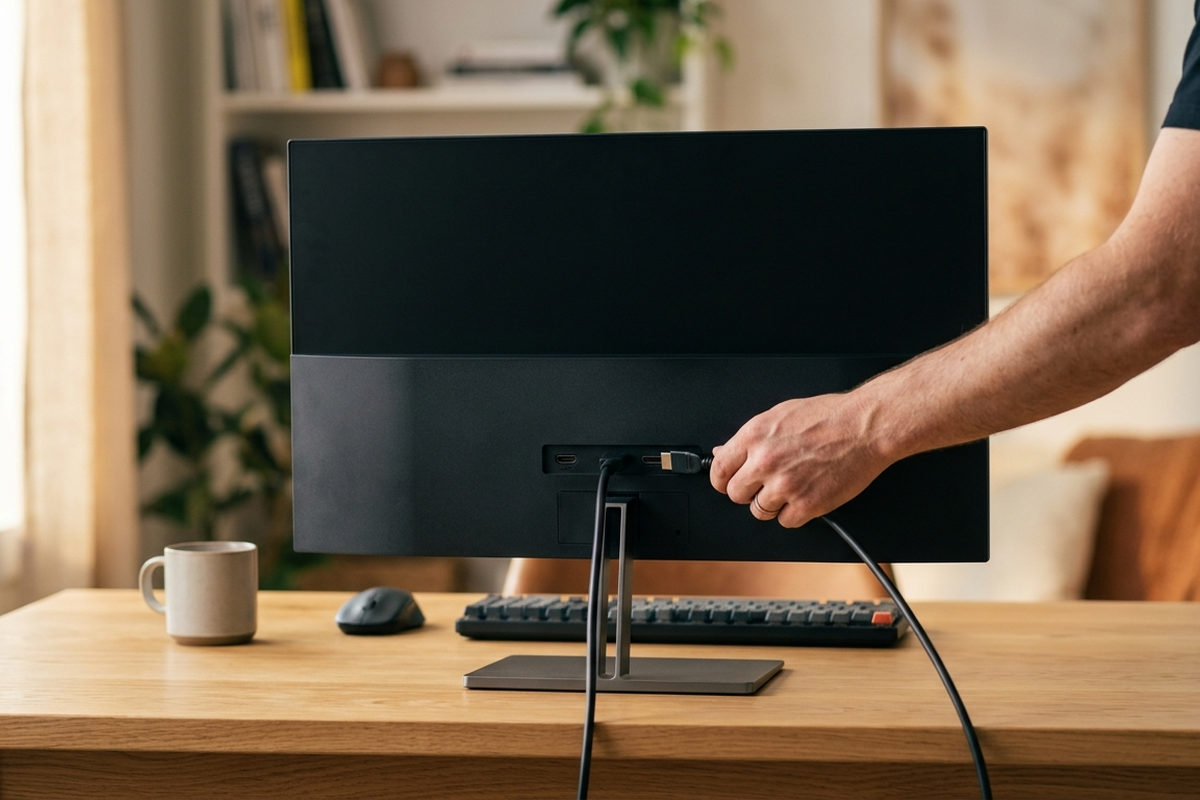
벤큐모니터를 쓰다가 화면이 켜지자마자 미세하게 흔들리거나, 빠르게 움직이는 물체 뒤로 꼬리 같은 잔상이 남나요?
둘은 원인이 다릅니다. 증상을 먼저 구분해야 설정을 어디서 고칠지가 나옵니다.
- 1. 벤큐모니터 떨림과 잔상, 증상부터 구분합니다
- 2. 밝기를 낮췄을 때만 떨린다면 조광 방식입니다
- 3. 빠른 화면에서 꼬리가 남는다면 응답속도 설정입니다
- 4. 주사율과 케이블이 안 맞으면 끊기며 떨립니다
- 5. 설정을 다 확인했는데도 안 잡힌다면
- 6. 순서대로 확인하는 법
- 자주 묻는 질문
1. 벤큐모니터 떨림과 잔상, 증상부터 구분합니다
화면 전체가 지글거리듯 흔들리면 조광 방식 문제입니다. 정지 화면에서는 멀쩡한데 스크롤하거나 게임할 때만 꼬리가 남으면 응답속도 문제입니다.
둘을 섞어서 같은 방법으로 고치려고 하면 안 잡힙니다. 먼저 정지 화면에서도 떨리는지부터 확인하세요.
정지 화면에서도 떨리면 2번으로, 움직일 때만 잔상이 남으면 3번으로 바로 넘어가면 됩니다. 두 증상이 동시에 있다면 순서대로 하나씩 지워 나가는 게 빠릅니다.
2. 밝기를 낮췄을 때만 떨린다면 조광 방식입니다
밝기를 30% 아래로 내렸을 때만 미세하게 깜빡인다면 PWM(펄스 폭 변조) 방식으로 밝기를 조절하는 패널일 가능성이 큽니다. 사람 눈에는 안 보이는 속도로 껐다 켜서 밝기를 만드는 방식이라, 낮은 밝기에서 유독 눈이 피로해집니다.
벤큐는 이 문제를 줄이려고 자체 눈 보호 기술을 여러 제품에 적용합니다. 다만 이 상품 정보에는 조광 방식이 적혀 있지 않아서, 정확한 적용 여부는 모델명으로 제조사 공식 페이지에서 확인해야 합니다.
임시로는 밝기를 50% 이상으로 올리고 대신 실내 조명을 낮춰 체감 밝기를 맞추는 방법이 있습니다. 밝기를 낮게 유지해야 한다면 색온도를 낮춰 눈부심을 줄이는 쪽이 낫습니다.
설정 메뉴는 보통 모니터 하단의 조이스틱이나 버튼으로 들어가며, 눈 보호나 디스플레이 탭 안에 관련 항목이 있습니다. 항목 이름은 모델마다 달라서 매뉴얼의 목차를 먼저 훑는 편이 헤매지 않습니다.
결국 조광 문제는 밝기를 50% 이상으로 두고 실내 조명으로 체감 밝기를 맞추는 쪽이 근본적인 해법입니다. 밝기를 낮게 고정해야 하는 작업 환경이라면 눈 보호 기능이 명시된 모델로 바꾸는 게 낫습니다.
3. 빠른 화면에서 꼬리가 남는다면 응답속도 설정입니다
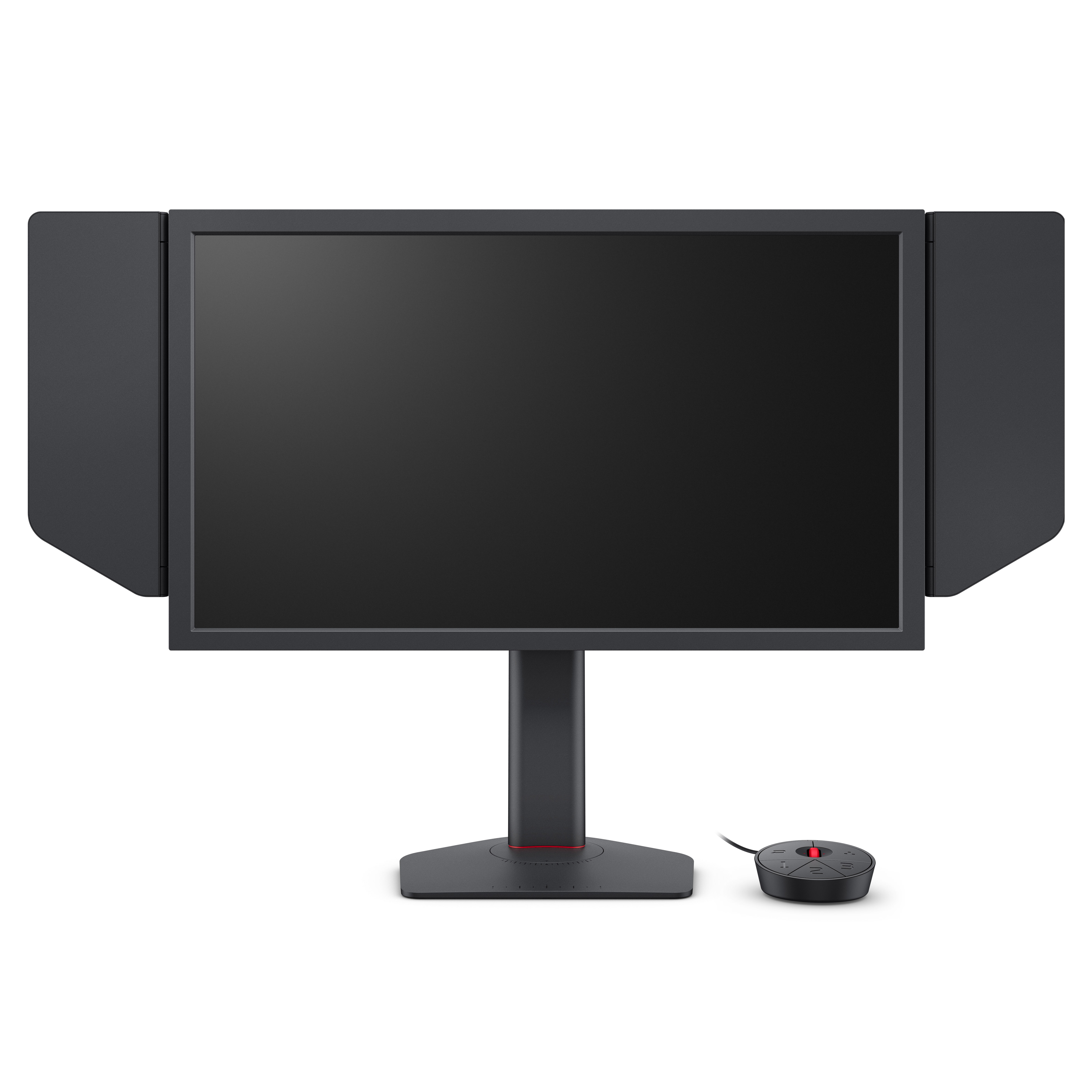
게이밍 모니터에는 픽셀 색이 바뀌는 속도를 강제로 높이는 응답속도 보정(오버드라이브) 설정이 있습니다. 벤큐는 이 항목을 AMA로 표기합니다.
단계를 최고로 올리면 잔상은 줄지만 밝은 배경에서 오히려 밝은 꼬리(역고스트)가 생길 수 있습니다. 잔상이 남으면 한 단계 낮추고, 역고스트가 보이면 그보다 한 단계 더 낮추세요.
1ms를 표기한 제품일수록 이 설정 폭이 넓어서, 최고 단계 대신 중간 단계에서 균형이 맞는 경우가 많습니다. 단계를 하나 바꿀 때마다 같은 화면으로 비교해야 차이가 보입니다.
4. 주사율과 케이블이 안 맞으면 끊기며 떨립니다
240Hz 모니터를 HDMI 1.4 케이블로 연결하면 대역폭이 모자라 주사율이 자동으로 낮아지거나, 화면이 끊기면서 떨리는 것처럼 보입니다. 이때는 DP(디스플레이포트) 케이블로 바꾸는 것만으로 해결되는 경우가 많습니다.
그래픽카드 설정에서 주사율이 실제로 240Hz로 잡혀 있는지도 같이 확인하세요. 케이블은 맞는데 설정이 60Hz에 머물러 있으면 같은 증상이 납니다.
쿠루이는 상세페이지에 조준선 지원이라고 적혀 있고 한성은 Fast IPS라는 패널 등급을 따로 표기합니다. 표기 기준이 서로 다르니 같은 240Hz라도 문구만으로 응답속도를 단정하기는 어렵습니다.
240Hz를 실제로 쓰려면 케이블과 그래픽카드 설정이 둘 다 맞아야 합니다. 둘 중 하나만 확인하고 끝내면 같은 증상이 반복됩니다. HDMI로 연결해야 한다면 최소 HDMI 2.0 이상을 지원하는 케이블인지 상품 정보를 다시 보세요.
| 상품 | 패널·특징 | 가격 |
|---|---|---|
| 쿠루이 27인치 FHD IPS 240Hz | 1ms, 조준선 지원, 68.5cm | 239,800원 |
| 한성컴퓨터 FHD Fast IPS 240Hz | TFG24F24P, 62.2cm | 139,000원 |
2026년 9월 2일 기준 쿠팡 판매가
5. 설정을 다 확인했는데도 안 잡힌다면
밝기·응답속도·케이블을 전부 확인한 경우라면, 화면 특정 위치에서만 반복되는 얼룩은 설정이 아니라 패널 결함입니다. 이 경우는 교환 대상이지 조정 대상이 아닙니다.
교체를 고려한다면 무결점 정책이 있는 모델을 보는 게 다음에 같은 문제를 반복하지 않는 방법입니다. 같은 자리에서만 반복되는 얼룩은 설정으로는 절대 안 고쳐집니다.
무결점 정책은 결함 화소가 하나만 나와도 교환·환불이 되는 조건을 말합니다. 일반 정책은 보통 여러 개가 모여야 대상이 되므로, 이 차이가 실제로 체감되는 지점입니다.
6. 순서대로 확인하는 법
증상을 진단할 때는 하나씩 지워가는 순서가 있습니다. 아래 순서대로 확인하면 원인을 뒤바꿔 헤매는 일이 줄어듭니다.
- 정지 화면에서도 떨리는지 확인합니다 (떨리면 조광, 안 떨리면 응답속도 쪽입니다)
- 밝기를 70% 이상으로 올려 떨림이 사라지는지 봅니다
- AMA(응답속도) 단계를 한 칸씩 낮춰가며 잔상 변화를 비교합니다
- DP 케이블로 바꾸고 그래픽카드 설정에서 주사율 수치를 다시 확인합니다
- 여기까지 해도 같은 자리에서만 얼룩이 남으면 교환을 신청합니다
자주 묻는 질문
- 주사율을 240Hz로 올렸는데 게임에서 체감이 안 됩니다.
- 게임 안의 프레임 제한이나 그래픽카드 성능이 240프레임을 못 내면 모니터 주사율을 올려도 의미가 없습니다. 게임 내 프레임 표시부터 확인하세요.
- AMA를 꺼도 잔상이 남습니다.
- AMA를 꺼도 남는 잔상은 설정이 아니라 패널 자체의 응답속도 한계일 수 있습니다. 이때는 위 5번 항목대로 접근하는 게 맞습니다.
- 새 모니터인데도 미세하게 떨립니다. 바로 교환해야 하나요?
- 새 제품이라도 설정값이 원인인 경우가 많습니다. 6번 순서를 먼저 다 거친 뒤에 교환을 신청해도 늦지 않습니다.
- 설정을 초기화하면 원인을 더 빨리 찾을 수 있나요?
- 공장 초기화 후 하나씩 다시 켜보면 어떤 항목이 증상을 만드는지 특정하기 쉽습니다. 여러 설정을 동시에 바꾸면 원인을 다시 못 찾습니다.
화면 끊김 자체가 원인이라면 그래픽카드 쪽 문제일 수도 있습니다. 컴퓨터모니터 화면이 뚝뚝 끊긴다면, 그래픽카드부터 의심하지 마세요 글에서 구분법을 먼저 보고 오는 게 순서에 맞습니다.
반대로 아직 모니터를 고르는 단계라면 컴퓨터모니터, 인치보다 먼저 봐야 할 스펙이 있습니다 글부터 읽으면 지금 겪는 문제를 아예 피할 수 있습니다.
증상을 구분하고 순서대로 확인하면 대부분 설정에서 끝납니다. 남는 건 얼룩이 반복되는 그 한 가지뿐입니다.
'키보드 · 마우스' 카테고리의 다른 글
| 키크론키보드 고르기 전, 축과 배열부터 정리했습니다 (0) | 2026.09.04 |
|---|---|
| 무선헤드셋 소리가 자꾸 끊기거나 밀린다면 (0) | 2026.09.04 |
| 기계식 키보드 특정 키가 자꾸 말썽이라면, 키크론키보드로 정리하는 법 (1) | 2026.09.03 |
| 벤큐모니터 살 돈으로 240Hz 모니터 2대, 뭐가 다른가 (0) | 2026.09.02 |
| 키크론키보드 두 모델과 저소음 멤브레인 한 대, 무엇이 다른가 (0) | 2026.09.02 |


