
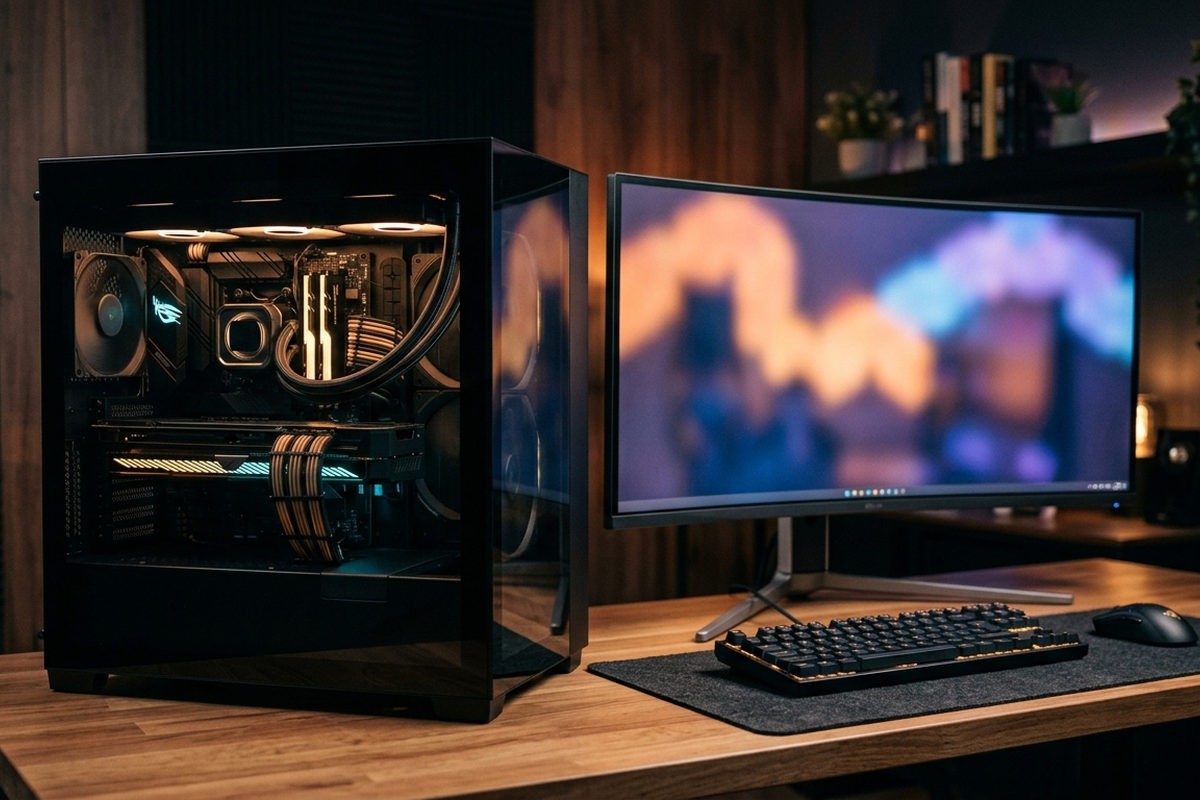
게이밍컴퓨터 판매 페이지를 열면 부품 목록이 열 줄 넘게 뜹니다.
문제는 그 열 줄이 전부 같은 크기로 적혀 있다는 점입니다.
돈이 실제로 프레임으로 바뀌는 자리는 그중 세 줄입니다. 나머지는 상한을 정하거나 수명을 정합니다.
어느 줄이 무엇을 하는지 순서대로 정리했습니다.
- 그래픽카드가 정하는 것과 못 정하는 것
- CPU를 어디서 끊을지
- 램과 저장장치에서 볼 표기
- 견적에서 가장 먼저 깎이는 자리
- 본체 밖에서 프레임이 사라지는 경우
- 40만 원대 구성이 커버하는 범위
- 자주 걸리는 질문
1. 게이밍 컴퓨터에서 그래픽카드가 절반입니다
게임 화면을 그려내는 부품은 그래픽카드입니다.
그래서 같은 가격이라면 그래픽카드에 먼저 배분하는 게 기본입니다.
모델명은 대체로 두 덩어리로 읽습니다. 앞자리가 세대, 뒤쪽 두 자리가 그 세대 안에서의 등급입니다.
세대가 한 칸 올라도 등급이 두 칸 내려가면 성능은 뒤집힙니다. 앞자리만 보고 고르면 손해입니다.
해상도도 같이 봐야 합니다. 화면이 넓어질수록 그래픽카드가 그려야 할 픽셀이 늘어납니다.
같은 그래픽카드라도 FHD에서 넉넉하던 프레임이 QHD에서는 줄어듭니다.
그래픽 메모리 용량도 표기에 붙어 있습니다. 높은 텍스처 옵션과 넓은 해상도에서 먼저 부족해지는 항목입니다.
여기까지가 프레임을 만드는 쪽입니다. 다음 부품은 그 프레임의 상한을 정합니다.
2. CPU는 어디까지 필요할까요
CPU는 화면을 그리지 않습니다. 그릴 내용을 계산해서 그래픽카드에 넘깁니다.
그래서 CPU가 느리면 그래픽카드가 놀게 됩니다. 이 상태를 병목이라고 부릅니다.
병목은 해상도가 낮을수록 잘 드러납니다. 그래픽카드가 여유로울수록 CPU가 먼저 한계에 닿기 때문입니다.
- FHD에 높은 주사율을 노린다 — CPU 비중이 커집니다
- QHD 이상에서 화질 위주로 쓴다 — 그래픽카드 비중이 커집니다
- 전략·시뮬레이션 게임을 즐긴다 — 유닛 계산이 많아 CPU 쪽이 먼저 걸립니다
본인이 주로 하는 게임과 목표 해상도를 먼저 정해야 CPU 등급이 정해집니다.
모델명 뒤에 붙는 알파벳도 뜻이 있습니다. 제조사마다 규칙이 다르니 해당 제품 페이지의 표기 설명을 확인하세요.
3. 램과 저장장치는 숫자보다 표기를 봅니다
램은 용량 숫자만 보고 넘기기 쉬운 항목입니다.
게임만 한다면 16GB가 현재의 기준점입니다. 방송 송출이나 영상 편집을 겸하면 그 위를 봅니다.
용량만큼 중요한 게 구성 방식입니다. 같은 16GB라도 8GB 두 개로 꽂은 구성이 유리한 경우가 많습니다.
견적서에 램이 한 줄로만 적혀 있으면 몇 개로 나눠 꽂았는지 알 수 없습니다. 판매 페이지의 구성 상세나 문의 답변에서 확인하고 넘어가세요.
저장장치는 용량보다 종류를 먼저 봅니다.
지금은 SSD가 기본입니다. 같은 SSD 안에서도 연결 방식에 따라 읽고 쓰는 속도가 갈립니다.
용량은 나중에 늘릴 수 있지만, 게임 한 편이 수십 GB를 차지한다는 점은 미리 계산해 두는 게 좋습니다.
256GB 구성이라면 대작 게임 두세 편으로 금방 찹니다. 추가 저장장치를 달 자리가 있는지 함께 보세요.
4. 견적에서 가장 먼저 깎이는 자리는 파워입니다
같은 그래픽카드를 달고도 가격이 벌어지는 조립 제품이 있습니다.
차이는 대개 눈에 안 보이는 쪽에서 납니다. 파워서플라이와 케이스, 그리고 쿨링입니다.
파워는 정격 출력 숫자와 인증 표기를 함께 봅니다. 80 PLUS 같은 효율 인증 등급이 적혀 있는지 확인하세요.
정격이 아니라 최대 출력만 크게 적어둔 표기도 있습니다. 기준이 되는 값은 정격 쪽입니다.
파워는 성능을 올리는 부품이 아니라 나머지 부품을 지키는 부품입니다.
케이스는 디자인 문제로만 보기 쉽습니다. 실제로는 안쪽 공기 흐름이 온도를 좌우합니다.
앞면이 통째로 막힌 케이스는 흡기가 줄어듭니다. 팬을 몇 개 달 수 있는지도 상세 정보에서 확인하는 항목입니다.
5. 그런데 프레임이 사라지는 자리는 본체 밖입니다
여기까지 맞추면 본체는 끝났다고 생각하기 쉽습니다.
부품을 잘 골라도 화면에서 그 이득이 안 보이는 경우가 있습니다. 모니터가 원인입니다.
주사율 60Hz 모니터는 1초에 60장까지만 보여줍니다. 본체가 140장을 만들어도 표시되는 건 60장입니다.
고주사율을 노리고 본체를 올렸다면 모니터와 케이블도 같은 급이어야 합니다.
단자별로 지원하는 최대 주사율이 다를 수 있습니다. 이 부분은 27인치 모니터 해상도와 주사율 정리 글에서 따로 다뤘습니다.
입력 장치도 같은 줄에 있습니다. 반응 속도가 중요한 게임이라면 키보드와 마우스가 체감에 직접 걸립니다.
키보드 축 차이가 궁금하다면 기계식키보드 가격대별 비교 글에 정리해 뒀습니다.
6. 40만 원대 조립 구성은 어디까지 커버하나요
기준을 정했으니 실제 판매 구성에 대입해 보겠습니다.
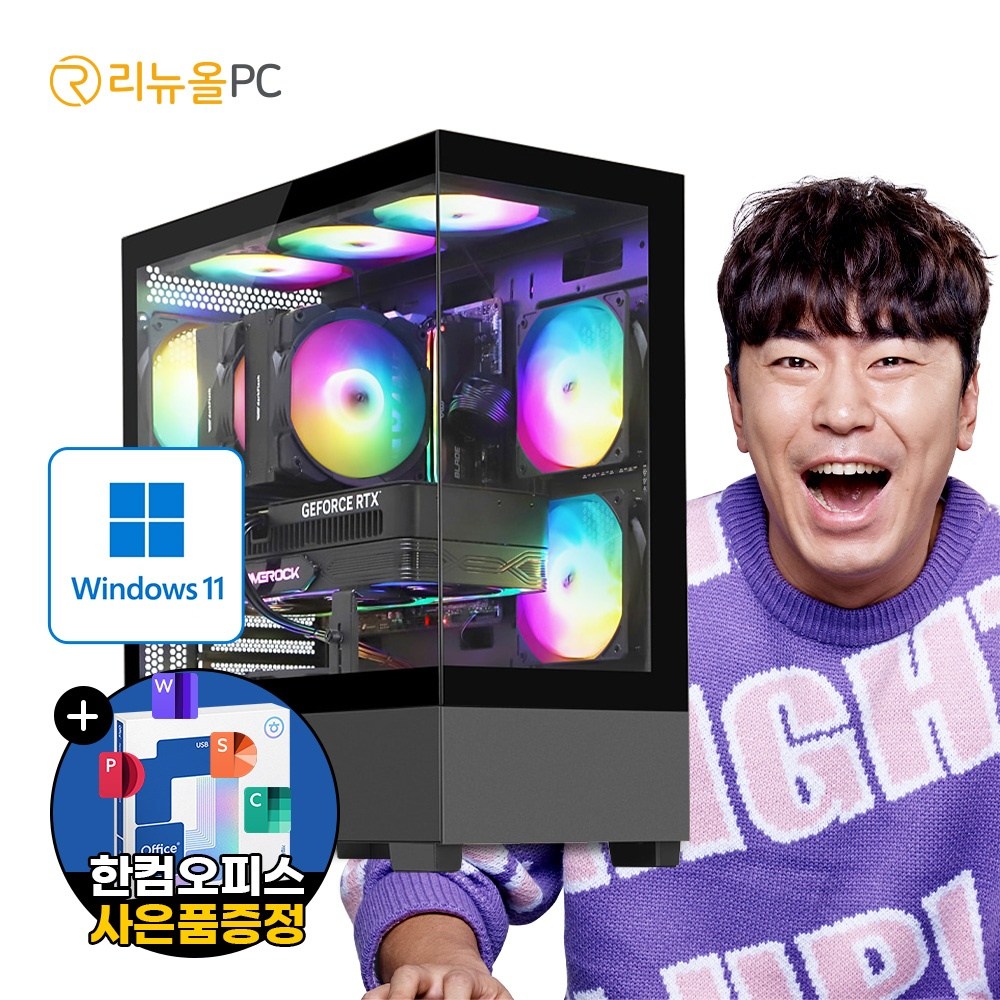
아래는 상품 정보에 i7 CPU와 GTX1060 그래픽카드, SSD가 적혀 있는 조립 제품입니다.
i7 · GTX1060 SSD 조립 게이밍 본체
413,370원 (2026년 8월 16일 기준)
상품 정보 기준으로 i7 계열 CPU와 GTX1060 그래픽카드, SSD를 묶은 본체 구성입니다.
GTX1060은 지금 기준으로 오래된 세대입니다. 최신 대작을 높은 옵션으로 돌리는 구성은 아닙니다.
반대로 롤이나 오버워치처럼 요구 사양이 낮은 게임을 FHD로 즐기는 용도라면 성립하는 자리입니다.
램 용량과 파워 정격, 저장장치 용량은 판매자 구성에 따라 달라지니 상세페이지에서 확인하셔야 합니다.
이 가격대를 볼 때는 목표 게임의 권장 사양을 먼저 열어 두고 비교하는 편이 안전합니다.
7. 자주 걸리는 질문 여섯 가지
- Q1. 조립 제품과 브랜드 완제품은 뭐가 다른가요?
- 부품을 따로 고를 수 있느냐가 가장 큰 차이입니다. 완제품은 부품 표기가 간략한 경우가 있어, 파워와 램 구성이 상세히 적혀 있는지를 먼저 보시면 됩니다.
- Q2. 그래픽카드 숫자가 클수록 좋은 건가요?
- 같은 세대 안에서는 대체로 그렇습니다. 세대가 다르면 그대로 비교되지 않습니다. 세대와 등급을 나눠 읽고, 두 후보의 실제 게임 프레임 자료를 찾아보는 편이 정확합니다.
- Q3. 중고 그래픽카드를 넣어도 될까요?
- 가격은 내려가지만 보증이 남아 있는지가 관건입니다. 조립 제품에 중고 부품이 섞이는 경우도 있으니, 부품별 보증 기간이 상품 정보에 적혀 있는지 확인하세요.
- Q4. 램은 나중에 늘려도 되나요?
- 메인보드에 남은 슬롯이 있으면 가능합니다. 다만 규격과 동작 속도가 맞아야 하니, 지금 꽂힌 램의 규격 표기를 먼저 확인해 두시는 게 좋습니다.
- Q5. 운영체제는 포함인가요?
- 구성에 따라 다릅니다. 상품 정보에 운영체제 항목이 따로 적혀 있는지 보세요. 미포함이면 그 비용을 견적에 더해서 비교해야 같은 조건이 됩니다.
- Q6. 권장 사양은 어디서 확인하나요?
- 게임 배급사 공식 페이지나 구매 플랫폼의 상세 정보에 최소 사양과 권장 사양이 함께 적혀 있습니다. 권장 사양은 대개 FHD 기준이라, 더 넓은 해상도를 쓴다면 여유를 두고 보셔야 합니다.
8. 견적표를 읽는 순서, 네 줄로 줄입니다
처음의 열 줄짜리 부품 목록으로 돌아가 보겠습니다.
- 그래픽카드: 세대와 등급을 나눠 읽고, 목표 해상도와 맞춥니다.
- CPU: 주로 하는 게임과 목표 주사율에 맞춰 등급을 끊습니다.
- 램과 저장장치: 용량과 함께 구성 방식, 추가 장착 여유를 봅니다.
- 파워와 케이스: 정격 출력 표기와 팬 자리를 확인합니다.
이 네 줄만 대조해도 같은 가격대 견적 사이의 차이가 어디서 나는지 보입니다.
부품 목록에서 이 네 줄이 흐릿하게 적혀 있다면, 그건 사양이 아니라 판매 문구입니다.
'키보드 · 마우스' 카테고리의 다른 글
| 1. 연결 방식부터 다른 무선키보드, 뭘 봐야 하나요 (0) | 2026.08.20 |
|---|---|
| 게이밍컴퓨터, 어디에 돈을 몰아야 하나 (0) | 2026.08.19 |
| 버티컬마우스, 각도 몇 도부터 손목이 편해지나요 (1) | 2026.08.16 |
| 적축 갈축 청축, 타건음부터 다릅니다 (0) | 2026.08.15 |
| 버티컬마우스 적응 실패와 손목 통증 예방 해법 (0) | 2026.08.13 |


