
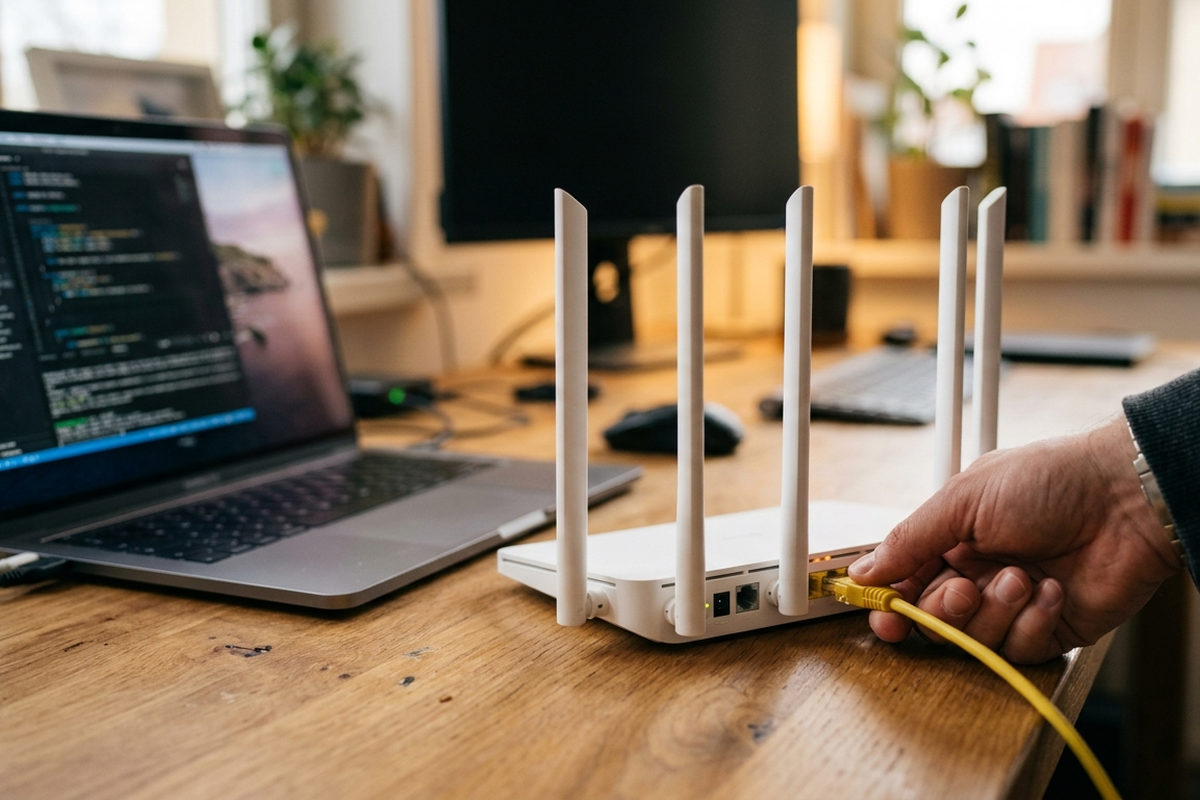
iptime 공유기를 쓰는데 저녁 9시만 되면 영상이 멈추나요?
폰은 멀쩡한데 노트북만 끊기는 경우도 흔합니다.
핵심
이 증상의 원인은 공유기 성능보다 설치 자리, 무선 채널, 접속 기기 수에 있는 경우가 훨씬 많습니다.
순서를 정해두고 짚으면 교체 없이 끝나기도 합니다.
- 공유기가 놓인 자리와 안테나 방향
- 관리자 페이지에서 볼 세 줄
- 옆집과 겹치는 무선 채널
- 공유기가 아니라 회선이 원인인 경우
- 교체를 결정하는 기준과 모델명 읽는 법
- 자주 걸리는 질문
1. iptime 공유기 끊김, 막대 개수부터 보지 마세요
신호 막대가 가득한데 끊긴다면 세기 문제가 아닙니다.
막대는 신호가 얼마나 센지만 보여줍니다. 속도와 안정성은 따로 놉니다.
그래서 자리부터 봅니다. 아래 자리에 뒀다면 그것부터 옮기세요.
- 책상 아래나 서랍 안: 금속과 나무가 신호를 깎습니다
- 철제 선반 안쪽: 금속은 전파를 그대로 막습니다
- 냉장고, 어항, 대형 거울 옆: 물과 금속판이 같은 역할을 합니다
- 방 구석 바닥: 신호가 벽 두 겹을 더 지나게 됩니다
안테나는 눕히지 말고 세웁니다. 전파는 안테나가 가리키는 끝 방향이 아니라 옆으로 퍼집니다.
공유기는 바닥이 아니라 허리 높이 위, 집의 가운데 쪽에 두는 게 기본입니다.
대역도 함께 봅니다. 5GHz는 빠른 대신 벽을 잘 통과하지 못합니다.
2.4GHz는 속도가 낮은 대신 멀리 갑니다. 공유기와 방 사이에 벽이 둘 있다면 5GHz가 먼저 무너집니다.
자리를 바꿨는데도 그대로라면 다음은 설정입니다.
2. 관리자 페이지에서 확인할 건 세 줄입니다
ipTIME 공유기의 설정은 관리자 페이지에서 바꿉니다.
- PC나 폰을 그 공유기의 무선 신호에 연결합니다.
- 브라우저 주소창에 192.168.0.1을 입력합니다.
- 관리자 계정으로 로그인합니다. 초기 계정은 제품 설명서에 적혀 있습니다.
- 관리 도구 화면에서 무선 설정과 펌웨어 항목을 찾습니다.
관리자 비밀번호를 초기값 그대로 두면 같은 무선 신호에 접속한 누구나 설정을 바꿀 수 있습니다. 로그인에 성공했다면 비밀번호부터 바꾸고 나머지를 만지세요.
여기서 볼 항목은 셋입니다. 펌웨어 버전, 무선 채널, 접속 중인 기기 목록입니다.
펌웨어가 오래됐다면 업데이트부터 합니다. 끊김이 펌웨어 수정으로 정리되는 사례가 있습니다.
업데이트 중에는 전원을 뽑지 않습니다. 중간에 끊기면 공유기가 켜지지 않을 수 있습니다.
기기 목록도 같이 훑어보세요. 모르는 기기가 붙어 있다면 무선 비밀번호를 새로 거는 게 먼저입니다.
3. 채널이 겹치면 막대가 가득해도 느려집니다
아파트에서는 옆집 공유기가 같은 채널을 쓰는 일이 잦습니다.
같은 채널을 쓰는 공유기끼리는 서로 차례를 기다립니다. 기다리는 시간만큼 내 속도가 줄어듭니다.
2.4GHz가 특히 그렇습니다. 쓸 수 있는 채널 수가 적어 겹치기 쉽습니다.
저녁 시간대에만 느려지는 이유도 여기 있습니다. 옆집들이 동시에 쓰기 시작하는 시간입니다.
채널을 자동으로 두고 공유기를 재시작하면 덜 붐비는 채널로 다시 잡습니다.
자동으로 잡은 번호가 계속 같다면 수동으로 다른 번호를 넣어보세요. 바꾼 뒤 며칠 써보고 판단하면 됩니다.
전자레인지를 돌릴 때만 끊기는 집도 있습니다. 전자레인지가 2.4GHz 대역을 함께 쓰기 때문입니다.
이 경우 주방 가까운 기기를 5GHz로 옮기면 겹침에서 빠져나옵니다.
4. 여기서 안 잡히면 공유기 문제가 아닙니다
이 지점에서 공유기를 새로 사는 분이 많습니다. 확인할 순서가 하나 남았습니다.
PC를 공유기가 아니라 통신사 모뎀에 랜선으로 직접 연결해 봅니다.
직결 상태에서도 느리다면 원인은 회선 쪽입니다. 공유기를 바꿔도 회선 속도는 오르지 않습니다.
가입한 요금제 속도부터 확인하세요. 100Mbps 요금제에 최신 공유기를 달아도 상한은 100Mbps입니다.
요금제는 기가인데 직결 속도가 안 나온다면 통신사에 점검을 요청하는 게 순서입니다.
랜선도 확인 대상입니다. 오래된 케이블은 규격이 낮아 속도를 제한하기도 합니다.
케이블 겉면에 규격이 인쇄돼 있습니다. CAT5e 이상이면 기가 구간에서 발목을 잡지 않습니다.
신호가 아예 안 닿는 방이 있다면 성격이 다른 문제입니다. 그 상황은 공유기 끊김과 음영지역 세팅 글에서 따로 다뤘습니다.
5. 교체를 가르는 건 나이가 아니라 기기 수입니다
자리, 채널, 회선까지 정상인데도 저녁마다 끊긴다면 그때 교체를 생각합니다.
기준은 공유기가 몇 년 됐느냐가 아닙니다. 집 안에서 동시에 붙는 기기가 몇 대냐입니다.
폰, 노트북, TV, 스피커, 로봇청소기까지 세면 열 대를 금방 넘깁니다.
동시 접속 기기가 열 대를 넘고 공유기가 오래됐다면, 교체가 가장 짧은 해결입니다.
모델명 읽는 법만 알면 등급 구분은 어렵지 않습니다.
- 앞의 AX: 와이파이 6(802.11ax) 규격을 가리키는 표기입니다
- 뒤의 숫자: 2.4GHz와 5GHz 대역의 최대 속도를 합쳐 적은 값입니다
- 기기 한 대가 그 숫자만큼 받는다는 뜻은 아닙니다
현재 판매 중인 ipTIME 제품 가운데 기기 수가 많은 집을 염두에 둔 등급은 이 정도 자리입니다.
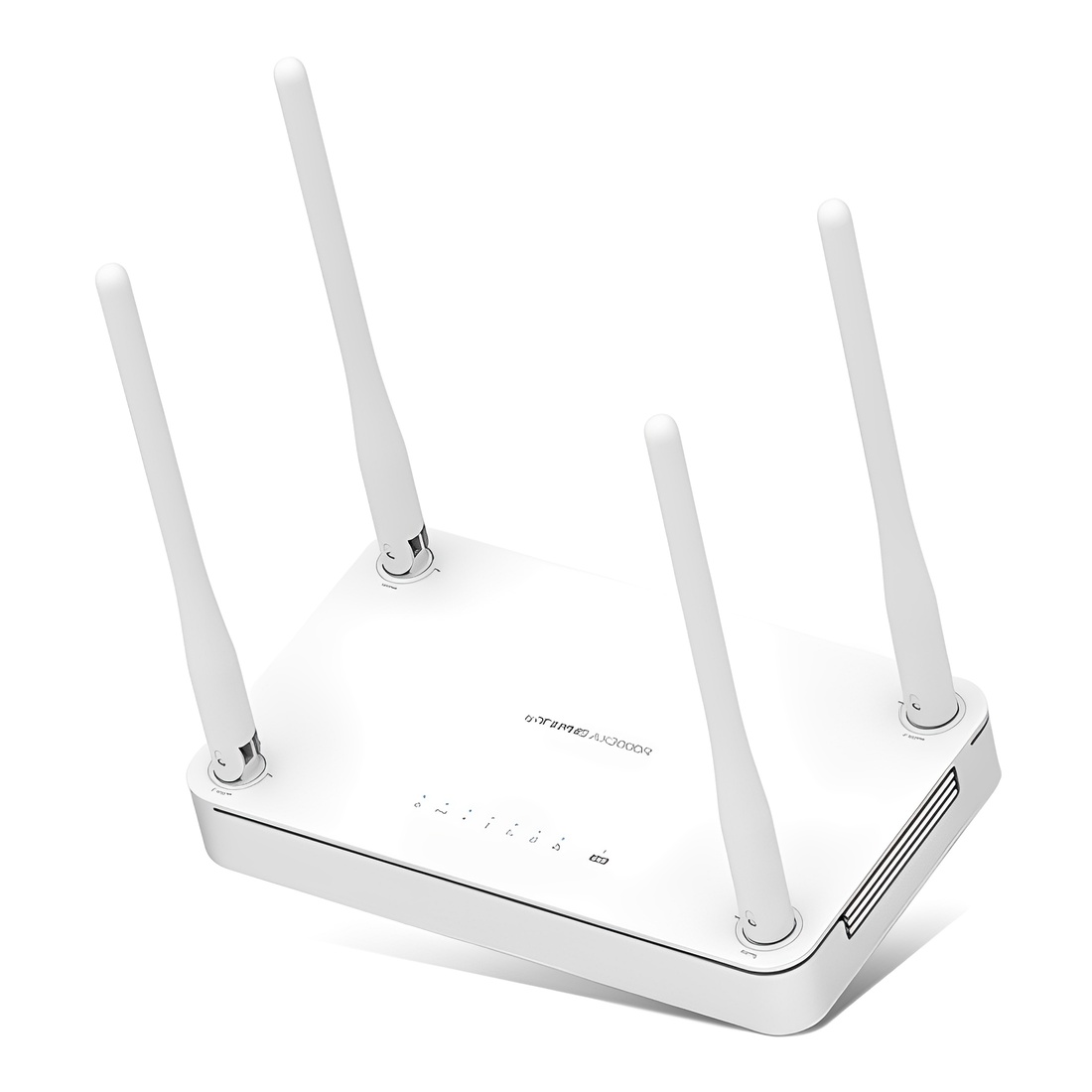
ipTIME AX3000R 유무선 공유기
49,600원 (2026년 8월 16일 기준)
상품 정보 기준으로 AX 표기가 붙은 유무선 공유기입니다. 앞에서 정리한 표기법대로라면 와이파이 6 규격 제품입니다.
안테나 개수와 유선 포트 속도는 상품 정보에 따라 다르게 적혀 있으니 상세페이지에서 확인하셔야 합니다.
규격 용어를 한 번에 정리하고 싶다면 공유기 스펙 용어 해설 글을 먼저 읽는 편이 빠릅니다.
6. 자주 걸리는 질문 다섯 가지
- Q1. 껐다 켜면 잠깐 괜찮아지는 이유가 뭔가요?
- 재시작하면 채널을 다시 고르고 쌓여 있던 연결 정보가 정리됩니다. 며칠 뒤 같은 증상이 돌아온다면 원인은 그대로 남아 있다는 뜻입니다.
- Q2. 2.4GHz와 5GHz 이름을 나눠 두는 게 좋을까요?
- 이름을 나누면 기기가 어느 대역에 붙었는지 눈으로 확인할 수 있습니다. 공유기 가까운 방은 5GHz, 먼 방은 2.4GHz로 골라 붙이기도 쉬워집니다.
- Q3. 확장기를 달면 해결되나요?
- 확장기는 신호가 아예 닿지 않는 방을 위한 장비입니다. 신호는 잡히는데 느린 상황이라면 확장기로 나아지지 않습니다. 원본 신호를 받아 다시 뿌리는 구조라 속도가 줄어드는 구간이 생깁니다.
- Q4. 안테나가 많으면 더 빠른가요?
- 안테나 수는 동시에 주고받는 신호 줄기 수와 연결됩니다. 다만 폰이나 노트북 쪽도 같은 수를 받아야 의미가 생깁니다. 기기 한 대만 쓰는 방에서는 차이를 느끼기 어렵습니다.
- Q5. 공유기 하나로 몇 평까지 되나요?
- 평수보다 벽의 개수와 재질이 큽니다. 같은 평수라도 벽이 콘크리트냐 석고보드냐에 따라 갈립니다. 신호가 벽 두 겹을 넘어가야 하는 방이 있다면 한 대로는 버겁습니다.
7. 다시 저녁 9시로 돌아가면
영상이 멈추던 그 시간으로 돌아가 보겠습니다.
- 자리: 서랍과 바닥에서 꺼내 허리 높이 위로 올립니다.
- 설정: 펌웨어를 올리고 채널을 다시 잡습니다.
- 회선: 모뎀에 직결해 속도가 요금제만큼 나오는지 봅니다.
- 기기 수: 동시에 붙는 대수를 세고, 열 대가 넘으면 교체를 검토합니다.
이 순서로 짚으면 세 번째 단계 안에서 원인이 드러나는 집이 대부분입니다.
공유기를 먼저 사는 건 순서상 마지막입니다.
'PC 부품 & 업그레이드' 카테고리의 다른 글
| 헤드폰이라는 이름 안에 실은 세 가지가 섞여 있습니다 (0) | 2026.08.24 |
|---|---|
| iptime 공유기 모델명 숫자, 클수록 좋은 건 아닙니다 (0) | 2026.08.20 |
| iptime 공유기, 어떤 모델을 사야 할지 고민된다면 (0) | 2026.08.19 |
| 32평인데 와이파이가 안 터지는 방이 있다면 (0) | 2026.08.15 |
| 와이파이공유기 끊김 및 음영지역 해출 세팅법 (0) | 2026.08.12 |


